Im Editor legst du deine Objekte in einer Szene ab. Diese Anleitung zeigt dir nicht, wie man ein Spiel baut: Sie zeigt, wo die Dinge sind und wofür die Schaltflächen da sind.
Wo liegt die 0/0 der Szene?
Um ein Objekt an die richtige Stelle zu setzen, musst du wissen, wie Positionen gezählt werden. Sieh dir den Screenshot an: Die Zahlen der Position des Sterns werden gleich darunter erklärt.
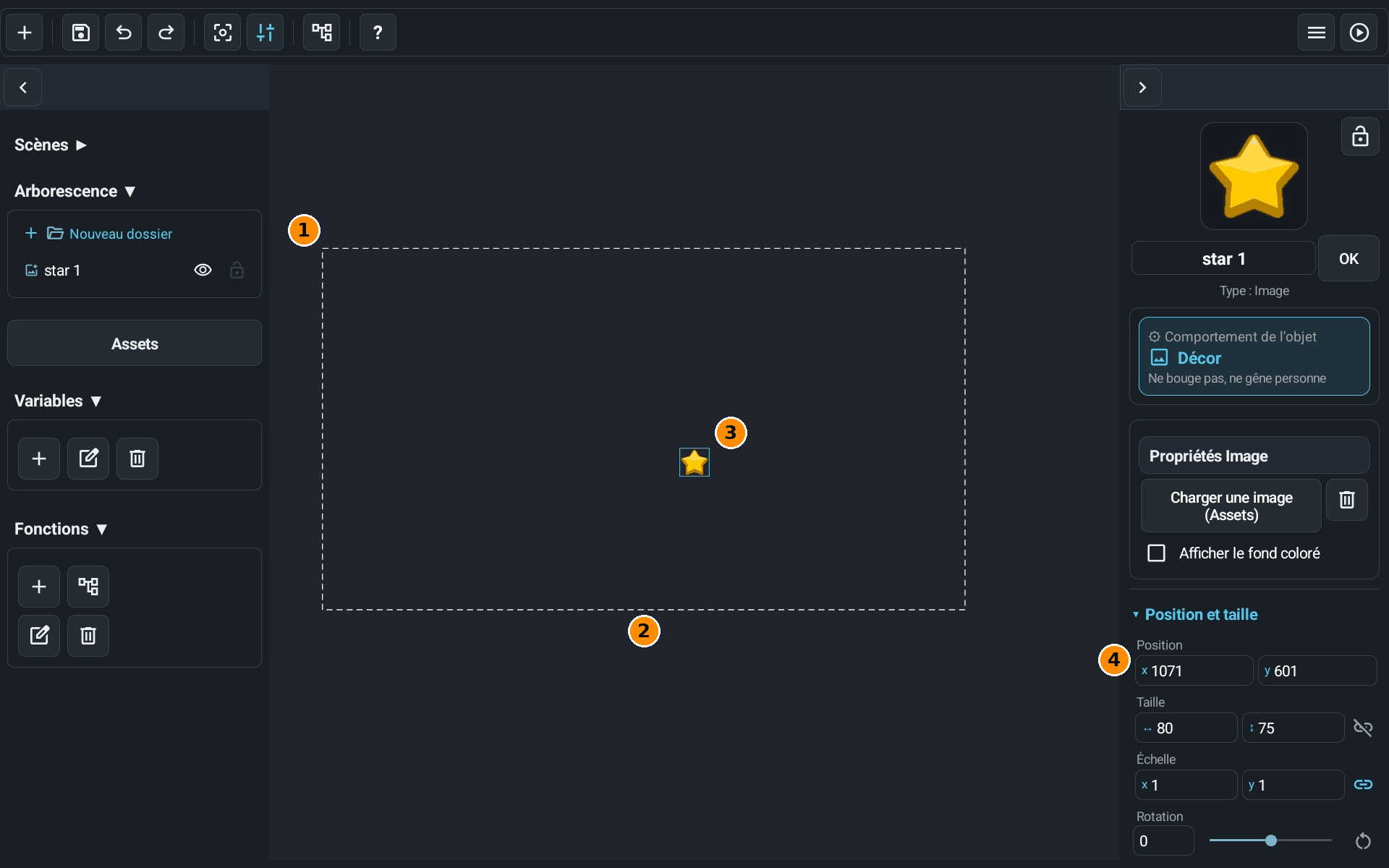
- 1Die 0/0: die linke obere Ecke des gestrichelten Rechtecks. Alle Positionszahlen werden von diesem Punkt aus gezählt.
- 2Die gestrichelten Linien: der Spielbereich, also das, was der Spieler am Anfang sieht. Standardmäßig misst er 1920 mal 1080 (1080 mal 1920 bei einem Hochformat-Spiel). Du kannst Objekte außerhalb ablegen: Der Spieler sieht sie nur, wenn sich die Kamera bewegt.
- 3Ein Objekt (hier der Stern): Seine Position ist die seiner linken oberen Ecke, nicht seiner Mitte.
- 4Position, x und y: x zählt nach rechts, y zählt nach unten (je größer y, desto tiefer das Objekt). Hier liegt der Stern bei x 1071 und y 601: 1071 nach rechts und 601 nach unten ab der 0/0.
Die obere Leiste
Von links nach rechts:
 Hinzufügen
Erstellt, was du brauchst. Das Menü bietet Objekt… (erstellt ein Objekt) und für Szenen: Szene erstellen, Szene umbenennen und Szene löschen. Speichern
Sichert dein Projekt. Das automatische Speichern tut es auch, aber tippe vor dem Verlassen auf diese Schaltfläche, wenn du sicher sein willst. Rückgängig
Macht die letzte Änderung der Szene rückgängig (Objekt hinzugefügt, verschoben, gelöscht, Einstellung geändert…), bis zu 50-mal. Wiederholen
Holt zurück, was du gerade rückgängig gemacht hast. Normaler Zoom
Setzt den Zoom auf 100 % zurück. Bei einem Hochformat-Spiel zeigt er den ganzen Spielbereich. Du kannst die Szene auch mit zwei Fingern zusammenziehen, um zu zoomen. Werkzeuge
Öffnet ein Werkzeugmenü. Das Symbol wird blau, wenn ein Modus an ist. Nur verschieben: Ist er an, verschiebt das Ziehen eines Objekts es nur (keine Griffe zum Vergrößern oder Drehen). Ansicht verschieben: Ziehen in der Szene verschiebt die Ansicht, statt ein Objekt zu bewegen. Magnetisches Raster: Objekte rasten am Raster ein. Dort findest du auch Objekt kopieren, Vergrößern, Verkleinern, In der Szene bewegen und Den Editor entdecken (eine Schritt-für-Schritt-Anleitung im Editor). Blueprint
Öffnet den Blueprint der Szene, den Knotenbildschirm (siehe die Anleitung Der Blueprint in Bildern). Hilfe
Öffnet die Hilfe auf der Website mit allen Anleitungen. Menü
Öffnet ein Menü: Spieleinstellungen (Größe und Format des Spiels, automatisches Speichern…), Missionen Schritt für Schritt, Mein Spiel prüfen (sucht Vergessenes in deinem Spiel) und Projekt verlassen. Spielen
Startet dein Spiel zum Ausprobieren. Eine ■-Schaltfläche führt zurück zum Editor. Ist die geöffnete Szene nicht die Startszene, fragt Yop2D, mit welcher begonnen werden soll.
Das linke Feld
Tippe oben auf den Pfeil <, um dieses Feld einzuklappen und mehr Platz zu haben (der Pfeil > tut dasselbe für den Inspektor). Auf einem kleinen Bildschirm bleibt immer nur ein Feld offen. Jeder Titel klappt beim Antippen ein.
- Szenen: die Liste deiner Szenen (ein Level, ein Menü…). Tippe einen Namen an, um sie zu öffnen. Bei mehreren Szenen markiert ein Stern die Startszene.
- Hierarchie: alle Objekte der Szene als Liste. Tippe einen Namen an, um das Objekt zu wählen. Mit Neuer Ordner kannst du sie in Ordnern sortieren (am Spiel ändert das nichts).
- Assets: öffnet deine Dateien (Bilder, Töne, Schriften…) und die Werkzeuge, um welche zu erstellen, etwa Musik oder Geräusche.
- Variablen: die Variablen des Spiels (die Punkte, die Leben…). Tippe in der Liste eine Variable an, um sie zu wählen.
- Funktionen: Funktionen, also kleine Knotengruppen, die du wiederverwenden kannst. Gleiches Prinzip wie bei den Variablen.
 Objekt zeigen / verbergen
In der Objektliste verbirgt oder zeigt das Auge das Objekt. Es ist das Kästchen Sichtbar des Inspektors: Ein verborgenes Objekt wird auch im Spiel nicht angezeigt. Objekt sperren
Ein gesperrtes Objekt lässt sich nicht mehr versehentlich verschieben oder in der Größe ändern. Das Schloss ist bernsteinfarben, wenn das Objekt gesperrt ist. Hinzufügen
Unter den Variablen erstellt es eine Variable. Unter den Funktionen erstellt es eine Funktion. Umbenennen
Tippe zuerst den Namen in der Liste an (Variable oder Funktion), dann diese Schaltfläche. Löschen
Gleiches Prinzip: erst auswählen, dann diese Schaltfläche antippen. Funktion bearbeiten
Wähle eine Funktion in der Liste, dann diese Schaltfläche: Der Blueprint öffnet sich auf ihr.
Der Inspektor eines Objekts
Wenn du ein Objekt antippst, zeigt der Inspektor (das rechte Feld) alle seine Einstellungen. Er ist lang und ändert sich etwas je nach Objekttyp. Hier seine Teile von oben nach unten, für ein Bild.

- 1Die Vorschau: das Bild des Objekts. Tippe sie an, um ein anderes zu laden.
- 2Das Schloss: sperrt das Objekt, damit du es nicht versehentlich verschiebst (dasselbe wie in der Objektliste).
- 3Der Name des Objekts: Ändere ihn und tippe auf OK. Die Knoten finden das Objekt über diesen Namen.
- 4Der Typ: Bild, Text, Form, Zone… Das ist nur ein Hinweis.
- 5Verhalten des Objekts: wie sich das Objekt im Spiel verhält. Deko heißt, dass es sich nicht bewegt und niemanden stört. Tippe es an, um ein anderes Verhalten zu wählen (Boden, Figur, Plattform…).
- 6Die Einstellungen des Typs (hier Bild-Eigenschaften): ein anderes Bild laden, es mit dem Mülleimer entfernen, einen farbigen Hintergrund zeigen. Dieser Teil ändert sich mit dem Objekttyp.
- 7Position: x und y, ab der 0/0 gezählt (siehe oben).
- 8Größe: Breite ↔ und Höhe ↕ des Objekts in Pixeln. Ist die Kette rechts geschlossen (blau), ändern sich beide Zahlen gemeinsam, damit die Proportionen erhalten bleiben.
- 9Skalierung: eine Vergrößerung. 1 = normale Größe, 2 = doppelt so groß, -1 = wie im Spiegel gedreht. Dieselbe Kette für die Proportionen.
- 10Drehung: der Winkel in Grad. Der Regler dreht das Objekt, die runde Schaltfläche setzt auf 0 zurück.
- 11Z (vorne / hinten): die Zeichenreihenfolge. Je größer die Zahl, desto weiter vorn liegt das Objekt. Die Schaltflächen - und + ändern sie um eins.
- 12Aussehen: die Farbe, die Deckkraft (1 = gut sichtbar, 0 = unsichtbar; die runde Schaltfläche setzt auf 1 zurück) und das Kästchen Sichtbar.
- 13Für die Knoten: was im Blueprint gebraucht wird. Ein Tag ist ein Familienname (zum Beispiel „Gegner“), um mehrere Objekte auf einmal anzusprechen; Liste zeigt die schon benutzten. Dazu kommen die Objektvariablen und das Kästchen Unsichtbare Tippfläche (für Tippflächen, die im Spiel nicht zu sehen sind).
- 14Erweitert: Eltern (das Objekt folgt einem anderen Objekt, wie eine Hand an einem Arm), Parallaxe (1 = das Objekt bewegt sich mit dem Hintergrund, 0 = es bleibt am Bildschirm kleben, dazwischen = Tiefeneffekt) und Kontaktbereich (der Teil des Objekts, der für Berührungen und Kollisionen zählt; mit Eigener Kontaktbereich kannst du ihn zeichnen).
- 15Objekt löschen: löscht das Objekt aus der Szene.