L'éditeur est l'écran où tu poses tes objets dans une scène. Ce guide ne t'apprend pas à faire un jeu : il montre où se trouvent les choses et à quoi servent les boutons.
Où est le 0/0 de la scène ?
Pour placer un objet au bon endroit, il faut savoir comment les positions se comptent. Regarde la capture : les chiffres de la Position de l'étoile sont expliqués juste dessous.
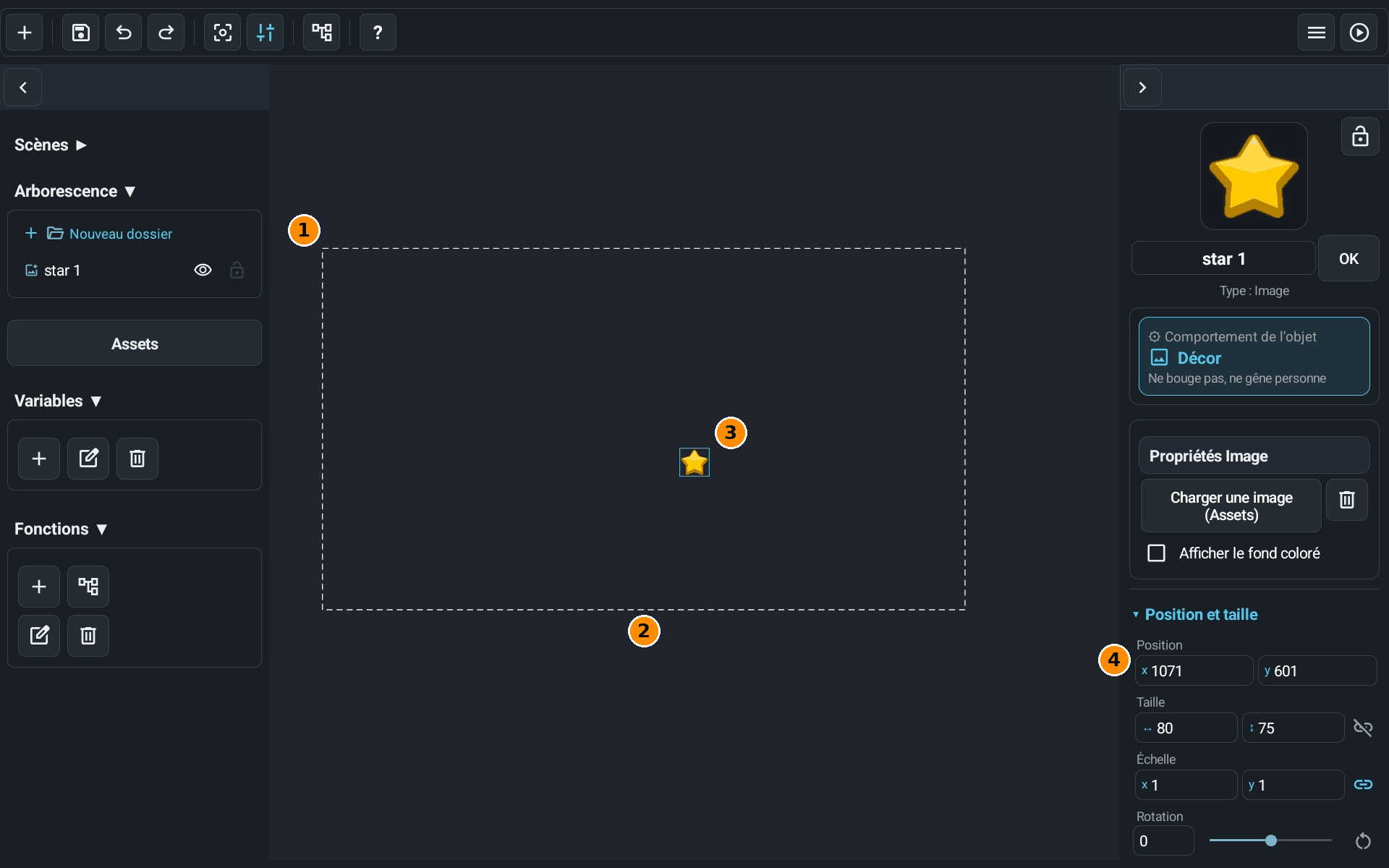
- 1Le 0/0 : c'est le coin en haut à gauche des pointillés. Tous les chiffres de position se comptent à partir de ce point.
- 2Les pointillés : c'est la zone du jeu, ce que le joueur voit au départ. Par défaut elle fait 1920 sur 1080 (1080 sur 1920 pour un jeu en portrait). Tu peux poser des objets en dehors : le joueur ne les verra que si la caméra se déplace.
- 3Un objet (ici l'étoile) : sa position est celle de son coin en haut à gauche, pas de son centre.
- 4Position, x et y : x compte vers la droite, y compte vers le bas (plus y est grand, plus l'objet est bas). Ici, l'étoile est à x 1071 et y 601 : 1071 vers la droite et 601 vers le bas depuis le 0/0.
La barre du haut
De gauche à droite :
 Ajouter
Crée ce dont tu as besoin. Le menu propose Objet… (crée un objet), puis pour les scènes : Créer une scène, Renommer la scène et Supprimer la scène. Enregistrer
Garde ton projet. L'enregistrement automatique le fait aussi, mais touche ce bouton avant de quitter si tu veux être sûr. Annuler
Annule la dernière modification de la scène (objet ajouté, déplacé, supprimé, réglage changé…), jusqu'à 50 fois. Refaire
Remet ce que tu viens d'annuler. Zoom normal
Remet le zoom à 100 %. Pour un jeu en portrait, il montre toute la zone du jeu. Tu peux aussi pincer la scène avec deux doigts pour zoomer. Outils
Ouvre un menu d'outils. L'icône devient bleue quand un mode est allumé. Déplacer seulement : allumé, glisser un objet ne fait que le déplacer (pas de poignées pour agrandir ou tourner). Déplacer la vue : glisser dans la scène fait défiler la vue au lieu de bouger un objet. Grille magnétique : les objets s'accrochent à la grille. Tu y trouves aussi Copier l'objet, Zoom avant, Zoom arrière, Se déplacer dans la scène et Découvrir l'éditeur (un guide pas à pas dans l'éditeur). Blueprint
Ouvre le Blueprint de la scène, l'écran des nœuds (voir le guide Le Blueprint en images). Aide
Ouvre l'aide sur le site, avec tous les guides. Menu
Ouvre un menu : Réglages du jeu (taille et format du jeu, enregistrement automatique…), Missions pas à pas, Vérifier mon jeu (cherche les oublis dans ton jeu) et Quitter le projet. Jouer
Lance ton jeu pour l'essayer. Un bouton ■ apparaît pour revenir à l'éditeur. Si la scène ouverte n'est pas la scène de départ, Yop2D te demande par laquelle commencer.
Le panneau de gauche
Touche la flèche < en haut pour replier ce panneau et avoir plus de place (la flèche > fait pareil pour l'Inspecteur). Sur un petit écran, un seul panneau reste ouvert à la fois. Chaque titre se replie en le touchant.
- Scènes : la liste de tes scènes (un niveau, un menu…). Touche un nom pour l'ouvrir. Avec plusieurs scènes, une étoile marque la scène de départ.
- Arborescence : tous les objets de la scène, en liste. Touche un nom pour choisir l'objet. Tu peux les ranger dans des dossiers avec Nouveau dossier (ça ne change rien au jeu).
- Assets : ouvre tes fichiers (images, sons, polices…) et les outils pour en créer, comme la musique ou les bruitages.
- Variables : les variables du jeu (le score, les vies…). Touche une variable dans la liste pour la choisir.
- Fonctions : des fonctions, c'est-à-dire des petits groupes de nœuds que tu peux réutiliser. Même principe que les variables.
 Montrer / cacher l'objet
Dans la liste des objets, l'œil cache ou montre l'objet. C'est la case Visible de l'Inspecteur : l'objet caché ne s'affiche pas non plus dans le jeu. Verrouiller l'objet
Un objet verrouillé ne peut plus être déplacé ou changé de taille par erreur. Le cadenas est ambre quand l'objet est verrouillé. Ajouter
Sous les variables, crée une variable. Sous les fonctions, crée une fonction. Renommer
Touche d'abord le nom dans la liste (variable ou fonction), puis ce bouton. Supprimer
Même principe : choisis d'abord, puis touche ce bouton. Modifier la fonction
Choisis une fonction dans la liste, puis ce bouton : le Blueprint s'ouvre sur elle.
L'Inspecteur d'un objet
Quand tu touches un objet, l'Inspecteur (le panneau de droite) montre tous ses réglages. Il est long, et il change un peu selon le type d'objet. Voici ses parties de haut en bas, pour une image.

- 1La vignette : l'image de l'objet. Touche-la pour en charger une autre.
- 2Le cadenas : verrouille l'objet pour ne plus le déplacer par erreur (le même que dans la liste des objets).
- 3Le nom de l'objet : change-le, puis touche OK. Les nœuds retrouvent l'objet grâce à ce nom.
- 4Le type : Image, Texte, Forme, Zone… C'est juste une indication.
- 5Comportement de l'objet : comment l'objet se comporte dans le jeu. Décor veut dire qu'il ne bouge pas et ne gêne personne. Touche-le pour choisir un autre comportement (sol, personnage, plateforme…).
- 6Les réglages du type (ici Propriétés Image) : charger une autre image, la retirer avec la poubelle, afficher un fond coloré. Cette partie change selon le type d'objet.
- 7Position : x et y, comptés depuis le 0/0 (voir plus haut).
- 8Taille : largeur ↔ et hauteur ↕ de l'objet, en pixels. Quand la chaîne à droite est fermée (bleue), les deux chiffres changent ensemble pour garder les proportions.
- 9Échelle : un agrandissement. 1 = taille normale, 2 = deux fois plus grand, -1 = retourné comme dans un miroir. Même chaîne pour les proportions.
- 10Rotation : l'angle, en degrés. Le curseur tourne l'objet, le bouton rond ramène à 0.
- 11Z (devant / derrière) : l'ordre d'affichage. Plus le chiffre est grand, plus l'objet passe devant les autres. Les boutons - et + le changent d'un cran.
- 12Apparence : la couleur, l'Opacité (1 = bien visible, 0 = invisible ; le bouton rond remet 1) et la case Visible.
- 13Pour les nœuds : ce qui sert dans le Blueprint. Un Tag est un nom de famille (par exemple « ennemi ») pour viser plusieurs objets d'un coup ; Liste montre ceux déjà utilisés. Il y a aussi les Variables de l'objet, et la case Zone à toucher invisible (pour les zones à toucher qui ne se voient pas dans le jeu).
- 14Avancé : Parent (l'objet suit un autre objet, comme une main sur un bras), Parallaxe (1 = l'objet bouge avec le décor, 0 = il reste collé à l'écran, entre les deux = effet de profondeur) et Zone de contact (la partie de l'objet qui compte pour les touches et les collisions ; Zone de contact sur mesure permet de la dessiner).
- 15Supprimer l'objet : efface l'objet de la scène.