Das Assets-Fenster ist die Kiste, in der Yop2D alle Dateien deines Projekts aufbewahrt (Bilder, Töne, Schriften, Texte…) und von der aus du die Werkzeuge startest, die manche davon erstellen. Du öffnest es mit der Schaltfläche Assets im linken Feld des Editors.
Das Fenster auf einen Blick
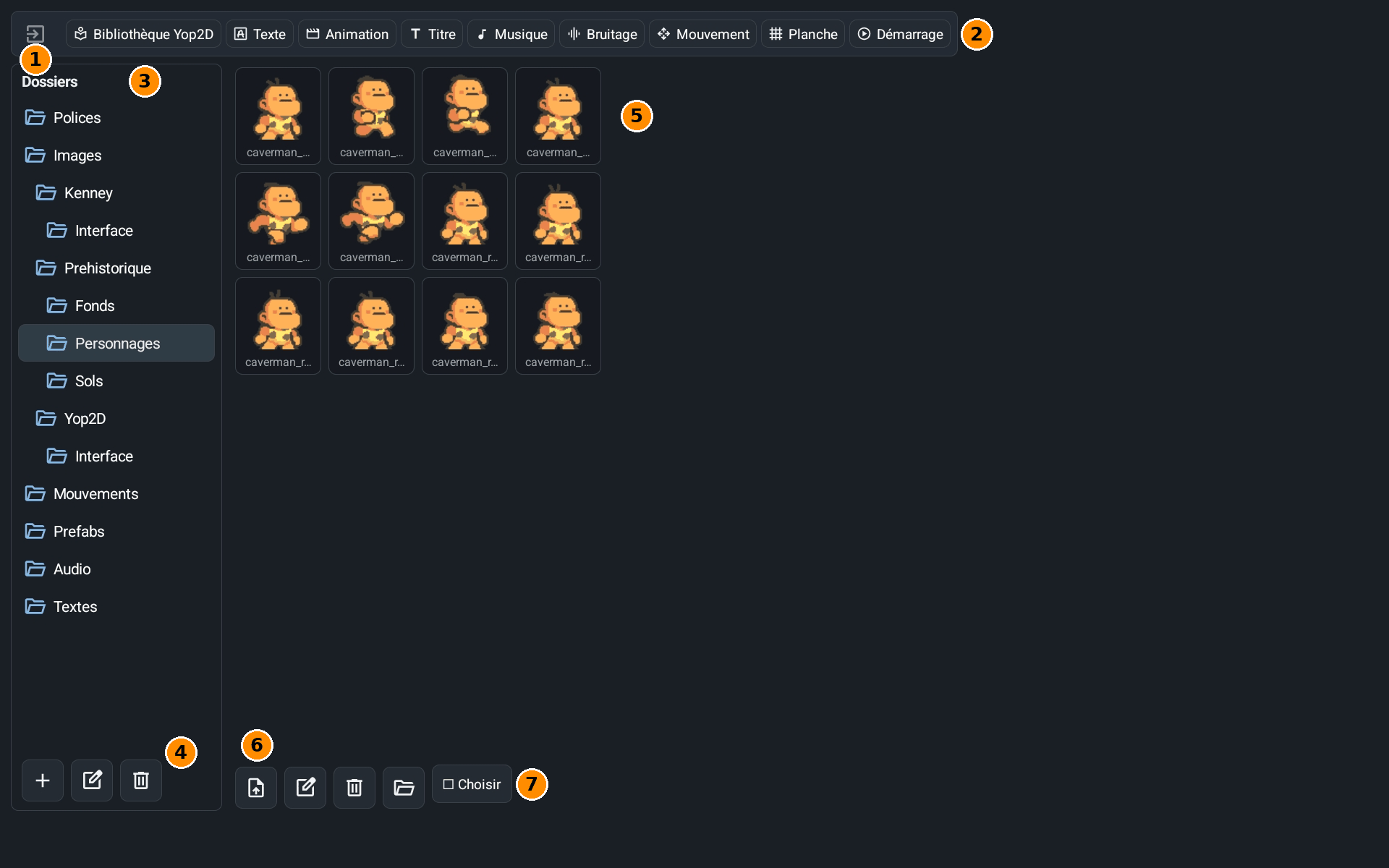
- 1Verlassen: schließt das Fenster und geht zurück zum Editor.
- 2Die Werkzeugreihe: Jede Schaltfläche öffnet ein Werkzeug (siehe die Liste unten).
- 3Ordner: alle Ordner deines Projekts. Tippe einen Ordner an, um seinen Inhalt zu sehen. Die Startordner sind Schriftarten, Bilder, Mouvements, Prefabs, Audio und Texte.
- 4Die Ordner-Schaltflächen: einen Ordner erstellen (+), umbenennen, löschen.
- 5Die Dateien des gewählten Ordners als Vorschaubilder. Um eine Datei einzusortieren, halte den Finger darauf und zieh sie auf einen Ordner im Baum: Die Pfade werden von selbst angepasst.
- 6Die Datei-Schaltflächen: importieren, umbenennen, löschen, verschieben.
- 7Wählen: lässt dich mehrere Dateien ankreuzen, um sie auf einmal zu löschen oder zu verschieben.
Die Werkzeuge der oberen Reihe
- Yop2D-Bibliothek: fertige Bilder, Töne, Musik, Schriften und Titel, mit den Packs und Prefabs zum Herunterladen.
- Text: die Texte des Spiels schreiben (die Datei dialogues.txt), in mehreren Sprachen.
- Animation: Bilder zu Animationen zusammenfassen (laufen, springen…).
- Titel: Titelstile erstellen (Farbe, Kontur, Schrift).
- Musik: Musik aus Blöcken komponieren (Android 10 oder neuer).
- Effekt: ein Geräusch erstellen oder einen fertigen Ton verändern (Android 10 oder neuer).
- Bewegung: ein Objekt in Schritten bewegen (Position, Drehung, Größe, Transparenz).
- Bogen: einen Bildbogen in Animationen zerschneiden.
- Start: den Startbildschirm deines Spiels erstellen (Bild, Titel, Musik).
Die kleinen Schaltflächen
 Verlassen
Schließt das Fenster. Neuer Ordner
Erstellt einen Ordner im gewählten Ordner. Ordner umbenennen
Ändert den Namen des gewählten Ordners. Die Objekte behalten ihre Bilder. Ordner löschen
Löscht den gewählten Ordner. Importieren
Fügt dem gewählten Ordner eine Datei von deinem Tablet hinzu (Bild, Ton, Schrift…). Eine Prefab-.zip-Datei landet in Prefabs. Umbenennen
Ändert den Namen einer Datei. Objekte, die sie benutzen, behalten ihr Bild. Löschen
Löscht die gewählte Datei. Verschieben
Verschiebt die gewählte Datei in einen anderen Ordner.