エディターは、シーンにオブジェクトを置く画面です。このガイドはゲームの作り方ではなく、何がどこにあるか、ボタンが何のためにあるかを説明します。
シーンの 0/0 はどこ?
オブジェクトを正しい場所に置くには、位置の数え方を知る必要があります。スクリーンショットを見てください。星の位置の数字は、すぐ下で説明します。
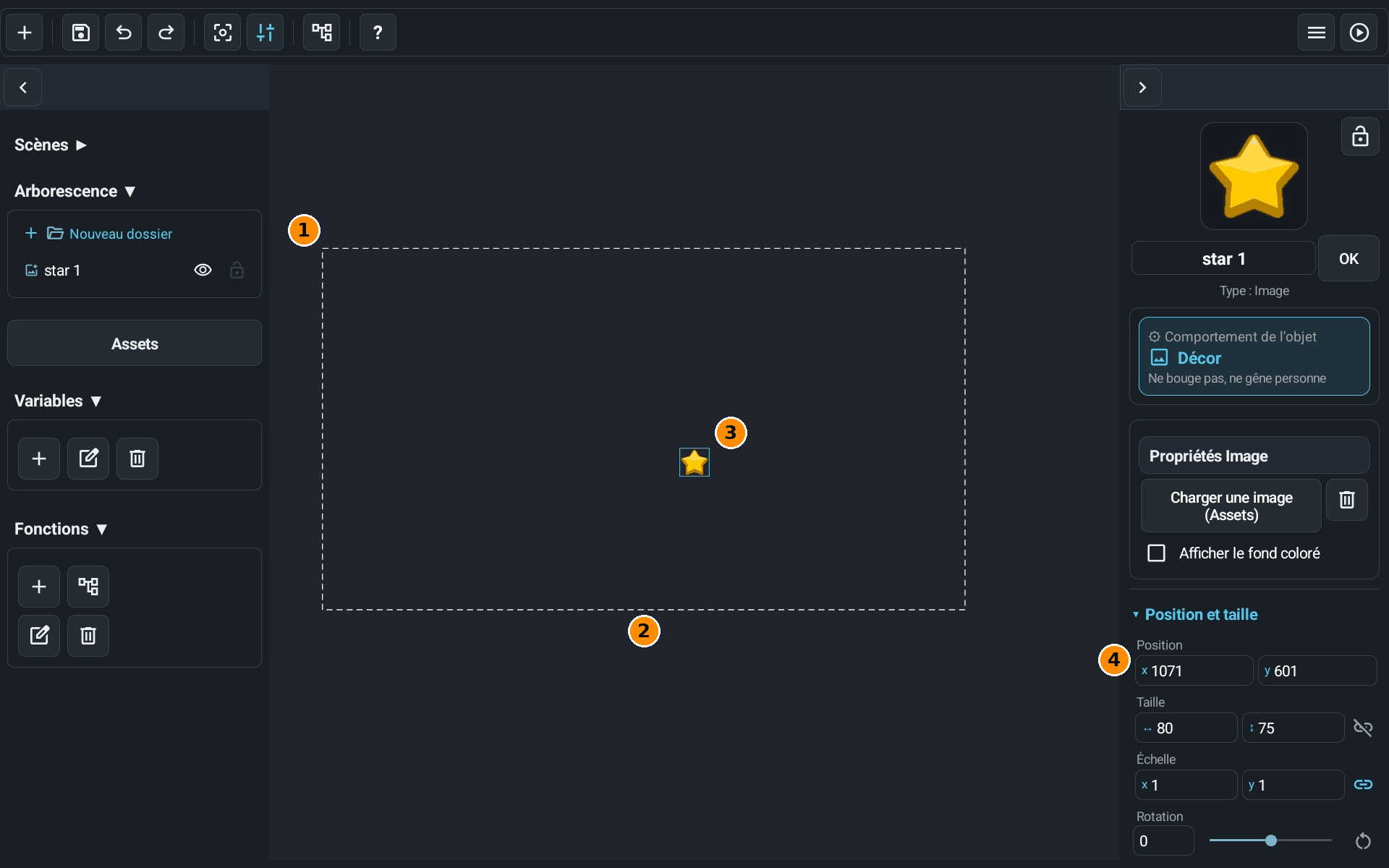
- 10/0:点線の四角の左上の角です。位置の数字はすべてこの点から数えます。
- 2点線:ゲームエリア、つまりプレイヤーが最初に見る範囲です。初期値は 1920 × 1080(縦向きのゲームは 1080 × 1920)。外にオブジェクトを置くこともできますが、プレイヤーに見えるのはカメラがそこへ動いたときだけです。
- 3オブジェクト(ここでは星):位置は左上の角の位置で、中心ではありません。
- 4位置、x と y:x は右へ、y は下へ数えます(y が大きいほど下)。ここでは星が x 1071、y 601:0/0 から右へ 1071、下へ 601 の場所です。
👉 親を持つオブジェクトは、シーンの 0/0 ではなく、親オブジェクトの左上の角から数えて配置されます。マイナスの数や、ゲームエリアより大きい数だと、オブジェクトは点線の外に置かれます。それも問題ありません。
上のバー
左から右へ:
 追加
必要なものを作ります。メニューにはオブジェクト…(オブジェクトを作る)と、シーン用のシーンを作成、シーン名を変更、シーンを削除があります。 保存
プロジェクトを保存します。自動保存もしますが、確実にしたいときは離れる前にこのボタンをタップします。 元に戻す
シーンの直前の変更(オブジェクトの追加・移動・削除、設定変更など)を取り消します。最大 50 回です。 やり直す
取り消した操作をもう一度行います。 標準ズーム
ズームを 100% に戻します。縦向きのゲームではゲームエリア全体を表示します。2 本の指でつまんでもズームできます。 ツール
ツールのメニューを開きます。モードがオンのときはアイコンが青くなります。移動のみ:オンのとき、オブジェクトをドラッグすると移動するだけです(拡大や回転のハンドルは出ません)。画面を動かす:シーンをドラッグするとオブジェクトではなく表示がスクロールします。グリッドに吸着:オブジェクトがグリッドに吸着します。ほかにオブジェクトをコピー、ズームイン、ズームアウト、シーンの中で動く、エディターを知ろう(エディター内のステップガイド)があります。 Blueprint
シーンの Blueprint(ノードの画面)を開きます(ガイド画像で見る Blueprintを参照)。 ヘルプ
サイトのヘルプを開きます。すべてのガイドが載っています。 メニュー
メニューを開きます:ゲームの設定(ゲームのサイズと形式、自動保存など)、ステップごとのミッション、ゲームをチェック(ゲームの見落としを探します)、プロジェクトを閉じる。 再生
ゲームを実行して試します。エディターに戻る ■ ボタンが出ます。開いているシーンがスタートシーンでないときは、どのシーンから始めるかを Yop2D が聞きます。
左パネル
上の < の矢印をタップするとこのパネルをたたんで広く使えます(> の矢印はインスペクターで同じ働きをします)。画面が小さいときは、一度に 1 つのパネルだけが開きます。各タイトルはタップでたためます。
- シーン:シーンの一覧(レベル、メニューなど)。名前をタップで開きます。シーンが複数あると、星がスタートシーンを示します。
- 階層 (ヒエラルキー):シーンのオブジェクトを一覧にしたものです。名前をタップするとそのオブジェクトを選べます。新しいフォルダでフォルダに整理できます(ゲームには影響しません)。
- アセット:ファイル(画像、音、フォントなど)と、音楽や効果音などを作るツールを開きます。
- 変数:ゲームの変数(スコア、ライフなど)。一覧の変数をタップして選びます。
- 関数:関数、つまり再利用できる小さなノードのまとまりです。変数と同じ使い方です。
 オブジェクトを表示 / 非表示
オブジェクト一覧の目のボタンで、オブジェクトを隠したり見せたりします。インスペクターの表示チェックと同じで、隠したオブジェクトはゲームでも表示されません。 オブジェクトをロック
ロックしたオブジェクトは、うっかり動かしたりサイズを変えたりできません。ロック中は鍵が琥珀色になります。 追加
変数の下では変数を、関数の下では関数を作ります。 名前を変える
先に一覧で名前(変数または関数)をタップし、次にこのボタンを押します。 削除
同じく、先に選んでからこのボタンを押します。 関数を編集
一覧で関数を選んでこのボタンを押すと、Blueprint がその関数で開きます。
オブジェクトのインスペクター
オブジェクトをタップすると、インスペクター(右パネル)にそのすべての設定が表示されます。長く、オブジェクトの種類によって少し変わります。ここでは画像の場合を、上から順に説明します。

- 1サムネイル:オブジェクトの画像です。タップして別の画像を読み込めます。
- 2鍵:うっかり動かさないようにオブジェクトをロックします(オブジェクト一覧のものと同じです)。
- 3名前:変更してOKをタップします。ノードはこの名前でオブジェクトを見つけます。
- 4種類:画像、テキスト、図形、ゾーンなど。ただの目安です。
- 5オブジェクトのふるまい:ゲーム中のオブジェクトの動き方です。かざりは、動かず、誰の邪魔にもならない、という意味です。タップすると別の動き(地面、キャラクター、足場など)を選べます。
- 6種類ごとの設定(ここでは画像のプロパティ):別の画像を読み込む、ごみ箱で外す、色つきの背景を出す。この部分はオブジェクトの種類で変わります。
- 7位置:x と y。0/0 から数えます(上を参照)。
- 8サイズ:オブジェクトの幅 ↔ と高さ ↕(ピクセル)。右のチェーンが閉じている(青)ときは、2 つの数字が一緒に変わって比率を保ちます。
- 9拡大:拡大率です。1 = 通常、2 = 2 倍、-1 = 鏡のように反転。比率のチェーンも同じです。
- 10回転:角度(度)。スライダーで回し、丸いボタンで 0 に戻します。
- 11Z(前 / 後ろ):描く順番です。数字が大きいほど手前に出ます。- と + のボタンで 1 ずつ変えます。
- 12見た目:色、不透明度(1 = しっかり見える、0 = 見えない。丸いボタンで 1 に戻る)、表示チェック。
- 13ノード用:Blueprint で使うものです。タグは「仲間の名前」(たとえば「てき」)で、複数のオブジェクトを一度に指定できます。リストは使用済みのものを表示します。ほかにオブジェクト変数と、見えないタッチエリアチェック(ゲームで見えないタッチエリア用)があります。
- 14詳細:親(腕についた手のように、別のオブジェクトに付いていく)、パララックス(1 = 背景と一緒に動く、0 = 画面に張りつく、その間 = 奥行きの効果)、ふれる範囲(タッチや衝突で使われる部分。ふれる範囲を自分で決めるで自分で描けます)。
- 15オブジェクトを削除:オブジェクトをシーンから消します。
👉 実際にタップして試すには、ツールメニューからエディターを知ろうを開きます。エディター内のガイドが、押す場所を教えてくれます。