编辑器是你把对象放进场景的界面。本教程不教你做游戏,只告诉你各样东西在哪里、按钮有什么用。
场景的 0/0 在哪里?
想把对象放在正确的位置,就要知道位置是怎么计算的。看这张截图:星星的位置数字在下面解释。
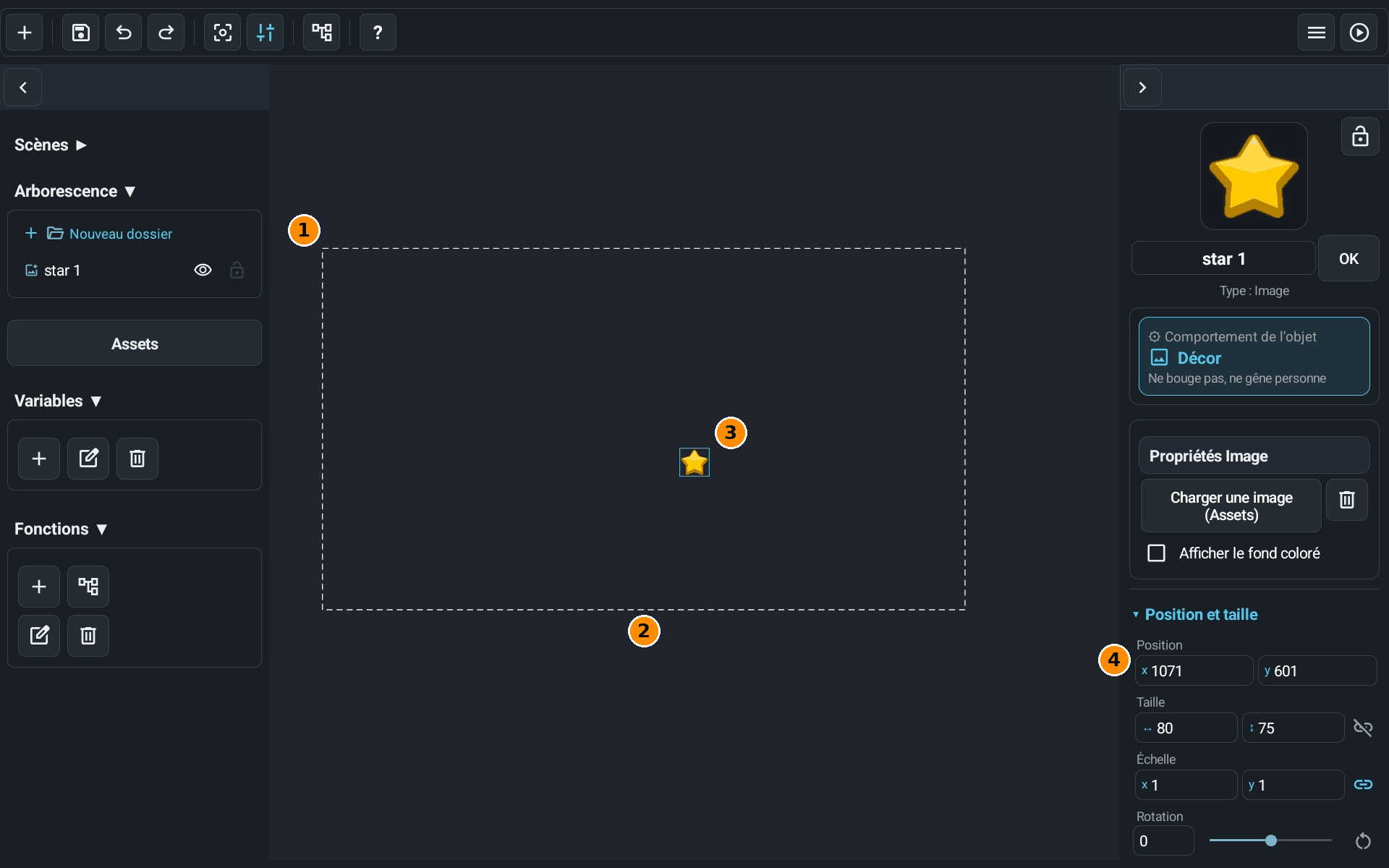
- 10/0:虚线矩形的左上角。所有位置数字都从这个点开始计算。
- 2虚线:游戏区域,也就是玩家一开始看到的范围。默认是 1920 × 1080(竖屏游戏是 1080 × 1920)。你可以把对象放在虚线外:只有镜头移动过去,玩家才会看到。
- 3对象(这里是星星):它的位置是它左上角的位置,而不是中心。
- 4位置,x 和 y:x 向右数,y 向下数(y 越大,对象越靠下)。这里星星在 x 1071、y 601:从 0/0 向右 1071,向下 601。
👉 有父物体的对象,位置是从父对象的左上角开始算的,而不是场景的 0/0。负数,或比游戏区域更大的数,会把对象放到虚线之外:这是允许的。
顶部栏
从左到右:
 添加
创建你需要的东西。菜单里有对象…(创建对象),以及关于场景的:创建场景、重命名场景和删除场景。 保存
保存你的项目。自动保存也会保存,但离开前想确保不丢,就点这个按钮。 撤销
撤销场景的上一次修改(添加、移动、删除对象,改动设置……),最多 50 次。 重做
恢复刚刚撤销的内容。 正常缩放
把缩放恢复到 100%。竖屏游戏会显示整个游戏区域。你也可以用两根手指捏合场景来缩放。 工具
打开工具菜单。某个模式开启时,图标会变蓝。仅移动:开启时,拖动对象只会移动它(没有放大或旋转的手柄)。移动视图:在场景中拖动会滚动视图,而不是移动对象。磁性网格:对象会吸附到网格。这里还有复制对象、放大、缩小、在场景里移动和认识编辑器(编辑器里的分步教程)。 Blueprint
打开场景的 Blueprint,也就是节点界面(见教程图解 Blueprint)。 帮助
打开网站上的帮助,里面有全部教程。 菜单
打开菜单:游戏设置(游戏尺寸和格式、自动保存……)、分步任务、检查我的游戏(查找游戏里遗漏的地方)和退出项目。 运行
运行你的游戏来试玩。会出现一个 ■ 按钮,用来回到编辑器。如果打开的场景不是起始场景,Yop2D 会问你从哪个场景开始。
左侧面板
点顶部的 < 箭头可以收起这个面板,腾出更多空间(> 箭头对检查器也一样)。屏幕较小时,一次只会展开一个面板。每个标题点一下就能折叠。
- 场景:你的场景列表(一个关卡、一个菜单……)。点名称即可打开。场景有多个时,星星标出起始场景。
- 层级目录:场景里的所有对象,以列表显示。点名称选中对象。你可以用新建文件夹把它们分到文件夹里(不影响游戏)。
- 资产:打开你的文件(图片、声音、字体……)以及创建部分文件的工具,比如音乐和音效。
- 变量:游戏的变量(分数、生命……)。在列表中点一个变量来选中它。
- 函数:函数,也就是可以重复使用的小节点组。和变量的用法类似。
 显示 / 隐藏对象
在对象列表中,眼睛可以隐藏或显示对象。它就是检查器里的可见复选框:隐藏的对象在游戏里也不会显示。 锁定对象
被锁定的对象不会再被误移动或改变大小。对象被锁定时,挂锁是琥珀色。 添加
在变量下面,创建变量;在函数下面,创建函数。 重命名
先在列表中点名称(变量或函数),再点这个按钮。 删除
同样先选择,再点这个按钮。 编辑函数
在列表中选一个函数,再点这个按钮:Blueprint 会打开到它。
对象的检查器
点一个对象,检查器(右侧面板)会显示它的所有设置。它很长,并且会随对象类型略有不同。下面是它从上到下的各个部分(以图片为例)。

- 1缩略图:对象的图片。点它可以换一张图片。
- 2挂锁:锁定对象,避免误移动(和对象列表里的是同一个)。
- 3名称:修改后点 OK。节点靠这个名称找到对象。
- 4类型:图片、文字、形状、区域……只是一个提示。
- 5物体行为:对象在游戏里的行为。装饰表示它不会动,也不会妨碍任何人。点它可以选别的行为(地面、角色、平台……)。
- 6类型设置(这里是图像属性):换一张图片、用垃圾桶移除、显示彩色背景。这部分会随对象类型变化。
- 7位置:x 和 y,从 0/0 开始计算(见上文)。
- 8大小:对象的宽 ↔ 和高 ↕,单位是像素。右边的链条闭合(蓝色)时,两个数字一起变化,保持比例。
- 9缩放:放大倍数。1 = 正常大小,2 = 两倍大,-1 = 像镜子一样翻转。比例链条同上。
- 10旋转:角度,单位是度。滑块旋转对象,圆形按钮恢复为 0。
- 11Z(前 / 后):绘制顺序。数字越大,对象越靠前。- 和 + 按钮每次改变一格。
- 12外观:颜色、不透明度(1 = 完全可见,0 = 不可见;圆形按钮恢复为 1)和可见复选框。
- 13供节点使用:Blueprint 里要用到的内容。标签是一个“家族名字”(比如“敌人”),可以一次指定多个对象;列表显示已经用过的标签。还有对象变量,以及看不见的点击区域复选框(用于游戏中看不见的点击区域)。
- 14高级:父物体(对象跟随另一个对象,就像手跟着手臂)、视差(1 = 对象随背景移动,0 = 固定在屏幕上,介于两者之间 = 景深效果)和接触区域(对象中用于触摸和碰撞的部分;自定义接触区域可以让你自己画出来)。
- 15删除对象:把对象从场景中删除。
👉 想真正动手点一遍,请打开工具菜单,再点认识编辑器:编辑器里的教程会告诉你点哪里。