O editor é a tela onde você coloca seus objetos em uma cena. Este guia não ensina a fazer um jogo: ele mostra onde as coisas ficam e para que servem os botões.
Onde fica o 0/0 da cena?
Para colocar um objeto no lugar certo, é preciso saber como as posições são contadas. Olhe a captura: os números da Posição da estrela são explicados logo abaixo.
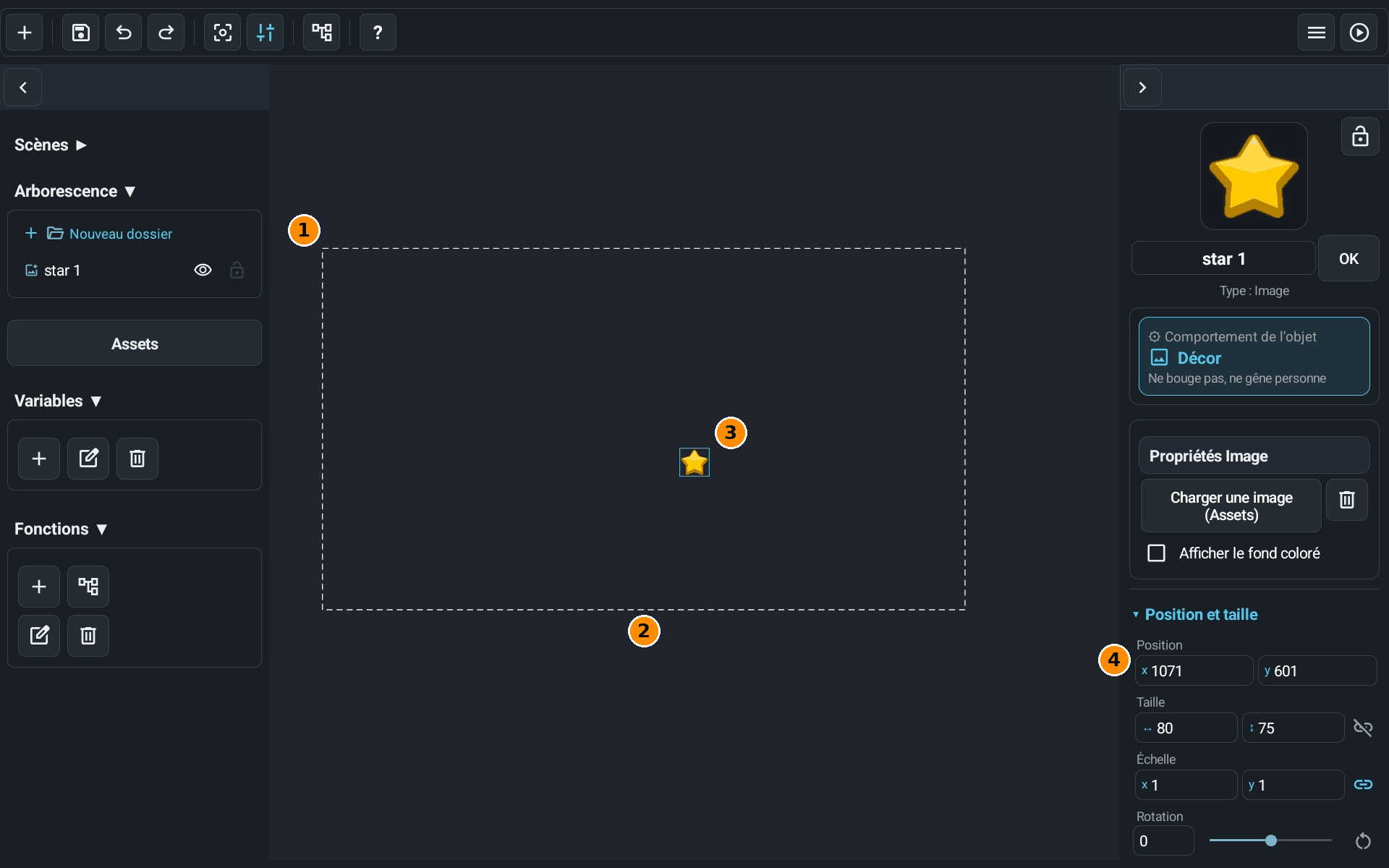
- 1O 0/0: é o canto superior esquerdo do retângulo pontilhado. Todos os números de posição são contados a partir desse ponto.
- 2As linhas pontilhadas: é a área do jogo, o que o jogador vê no início. Por padrão ela mede 1920 por 1080 (1080 por 1920 em um jogo em retrato). Você pode colocar objetos fora: o jogador só os verá se a câmera se mover.
- 3Um objeto (aqui a estrela): sua posição é a do seu canto superior esquerdo, não a do centro.
- 4Posição, x e y: x conta para a direita, y conta para baixo (quanto maior o y, mais baixo o objeto). Aqui a estrela está em x 1071 e y 601: 1071 para a direita e 601 para baixo a partir do 0/0.
A barra superior
Da esquerda para a direita:
 Adicionar
Cria o que você precisa. O menu oferece Objeto… (cria um objeto) e, para as cenas: Criar uma cena, Renomear a cena e Excluir a cena. Salvar
Guarda seu projeto. O salvamento automático também faz isso, mas toque neste botão antes de sair se quiser ter certeza. Desfazer
Desfaz a última alteração da cena (objeto adicionado, movido, excluído, ajuste mudado…), até 50 vezes. Refazer
Recoloca o que você acabou de desfazer. Zoom normal
Volta o zoom para 100%. Em um jogo em retrato, mostra toda a área do jogo. Você também pode fazer o movimento de pinça na cena com dois dedos para dar zoom. Ferramentas
Abre um menu de ferramentas. O ícone fica azul quando um modo está ligado. Só mover: ligado, arrastar um objeto apenas o move (sem alças para aumentar ou girar). Mover a vista: arrastar na cena rola a visão em vez de mover um objeto. Grade magnética: os objetos se prendem à grade. Você também encontra Copiar o objeto, Aproximar, Afastar, Mover-se pela cena e Descubra o editor (um guia passo a passo dentro do editor). Blueprint
Abre o Blueprint da cena, a tela dos nós (veja o guia O Blueprint em imagens). Ajuda
Abre a ajuda no site, com todos os guias. Menu
Abre um menu: Ajustes do jogo (tamanho e formato do jogo, salvamento automático…), Missões passo a passo, Verificar meu jogo (procura esquecimentos no seu jogo) e Sair do projeto. Jogar
Inicia seu jogo para testá-lo. Aparece um botão ■ para voltar ao editor. Se a cena aberta não for a cena inicial, o Yop2D pergunta por qual começar.
O painel da esquerda
Toque na seta < no alto para recolher este painel e ter mais espaço (a seta > faz o mesmo com o Inspetor). Em uma tela pequena, só um painel fica aberto por vez. Cada título se recolhe ao ser tocado.
- Cenas: a lista das suas cenas (uma fase, um menu…). Toque em um nome para abri-la. Com várias cenas, uma estrela marca a cena inicial.
- Hierarquia: todos os objetos da cena, em lista. Toque em um nome para escolher o objeto. Você pode organizá-los em pastas com Nova pasta (isso não muda nada no jogo).
- Assets: abre seus arquivos (imagens, sons, fontes…) e as ferramentas para criar alguns, como música ou efeitos sonoros.
- Variáveis: as variáveis do jogo (a pontuação, as vidas…). Toque em uma variável da lista para escolhê-la.
- Funções: funções, ou seja, pequenos grupos de nós que você pode reutilizar. Mesmo princípio das variáveis.
 Mostrar / ocultar o objeto
Na lista de objetos, o olho oculta ou mostra o objeto. É a caixa Visível do Inspetor: um objeto oculto também não aparece no jogo. Travar o objeto
Um objeto travado não pode mais ser movido ou redimensionado por engano. O cadeado fica âmbar quando o objeto está travado. Adicionar
Sob as variáveis, cria uma variável. Sob as funções, cria uma função. Renomear
Toque primeiro no nome na lista (variável ou função) e depois neste botão. Excluir
Mesmo princípio: escolha primeiro e depois toque neste botão. Editar a função
Escolha uma função na lista e depois este botão: o Blueprint abre nela.
O Inspetor de um objeto
Quando você toca em um objeto, o Inspetor (o painel da direita) mostra todos os seus ajustes. Ele é longo e muda um pouco conforme o tipo de objeto. Aqui estão as suas partes de cima para baixo, para uma imagem.

- 1A miniatura: a imagem do objeto. Toque nela para carregar outra.
- 2O cadeado: trava o objeto para não movê-lo por engano (o mesmo da lista de objetos).
- 3O nome do objeto: mude-o e toque em OK. Os nós encontram o objeto graças a esse nome.
- 4O tipo: Imagem, Texto, Forma, Zona… É só uma indicação.
- 5Comportamento do objeto: como o objeto se comporta no jogo. Cenário significa que ele não se move e não atrapalha ninguém. Toque nele para escolher outro comportamento (chão, personagem, plataforma…).
- 6Os ajustes do tipo (aqui Propriedades da Imagem): carregar outra imagem, retirá-la com a lixeira, mostrar um fundo colorido. Esta parte muda conforme o tipo de objeto.
- 7Posição: x e y, contados a partir do 0/0 (veja acima).
- 8Tamanho: largura ↔ e altura ↕ do objeto, em pixels. Quando a corrente à direita está fechada (azul), os dois números mudam juntos para manter as proporções.
- 9Escala: uma ampliação. 1 = tamanho normal, 2 = o dobro, -1 = invertido como em um espelho. Mesma corrente para as proporções.
- 10Rotação: o ângulo, em graus. O controle deslizante gira o objeto e o botão redondo volta a 0.
- 11Z (frente / trás): a ordem de desenho. Quanto maior o número, mais o objeto fica na frente dos outros. Os botões - e + mudam de um em um.
- 12Aparência: a cor, a Opacidade (1 = bem visível, 0 = invisível; o botão redondo volta a 1) e a caixa Visível.
- 13Para os nós: o que é usado no Blueprint. Uma Tag é um nome de família (por exemplo “inimigo”) para mirar vários objetos de uma vez; Lista mostra as já usadas. Também há as Variáveis do objeto e a caixa Área de toque invisível (para áreas de toque que não aparecem no jogo).
- 14Avançado: Pai (o objeto segue outro objeto, como uma mão em um braço), Paralaxe (1 = o objeto se move com o cenário, 0 = fica preso à tela, entre os dois = efeito de profundidade) e Área de contato (a parte do objeto que conta para toques e colisões; Área de contato personalizada permite desenhá-la).
- 15Excluir o objeto: apaga o objeto da cena.