Im Blueprint verbindest du Knoten, um deinem Spiel zu sagen, was es tun soll. Diese Anleitung zeigt dir nicht, wie man ein Spiel baut: Sie erklärt, wofür jede Schaltfläche und jeder Teil des Bildschirms da ist. Du öffnest ihn im Editor mit der Schaltfläche Blueprint.
Die obere Leiste
Von links nach rechts:
 Zurück zum Editor
Verlässt den Blueprint und geht zurück zu deiner Szene. Deine Arbeit wird automatisch gespeichert, du kannst aber vorher 💾 antippen. Speichern
Speichert deine Knoten im Projekt. Letzten Stand neu laden
Lädt die zuletzt gespeicherte Version. Vorsicht: Alles, was du seitdem geändert hast, geht verloren. Verkleinern
Du siehst mehr Knoten, aber kleiner. Du kannst auch mit zwei Fingern zusammenziehen. Normaler Zoom
Setzt den Zoom auf 100 % zurück. Vergrößern
Du siehst die Knoten größer. Nur verschieben
Wenn die Funktion an ist (blau), wird ein Knoten beim Antippen nur bewegt: Du kannst nicht mehr versehentlich eine Leitung lösen oder seine Einstellungen öffnen. Praktisch, wenn die Knoten dicht beieinander liegen. Mehrere Knoten auswählen
Zieh den Finger über leere Fläche, um Knoten einzukreisen (oder tippe sie einzeln an). Unten erscheint eine Leiste zum Kopieren oder Löschen. Du kannst sie auch alle zusammen verschieben. Einfügen
Fügt die kopierten Knoten ein, auch in einer anderen Szene oder einem anderen Projekt. Zieh sie an die richtige Stelle und tippe auf „Ablegen“. Rückgängig
Geht einen Schritt zurück (50 Schritte). Wiederholen
Holt zurück, was du gerade rückgängig gemacht hast. Knoten aufräumen
Ordnet alles automatisch: Jedes Ereignis wird zu einer Reihe von links nach rechts. Mit ↶ geht es zurück. Gewählten Knoten löschen
Tippe zuerst einen Knoten an, dann diese Schaltfläche. Gewählten Knoten duplizieren
Erstellt eine Kopie des Knotens mit seinen Einstellungen. Gewählten Knoten ein-/ausklappen
Verkleinert den Knoten auf seinen Titel ([...]), um Platz zu sparen. Tippe die Schaltfläche noch einmal, um ihn zu öffnen. Blueprint als Text lesen
Zeigt deine Knoten als lesbaren Text, damit du nachlesen kannst, was dein Spiel macht. Skript importieren
Fügt Knoten aus einem Text hinzu oder ersetzt sie (das { }-Format). Für Fortgeschrittene. Geschichtenkarte
Für Dialogspiele: Überblick über die Teile der Geschichte, die Entscheidungen und die Enden. Hilfe
Öffnet die Liste aller Knoten mit einer Erklärung und einem Beispiel zu jedem.
👉 Auf einem kleinen Bildschirm lässt sich die Leiste verschieben: Zieh sie, um die letzten Schaltflächen zu sehen. Hat dein Projekt mehrere Szenen, erscheint neben dem Titel eine Schaltfläche mit dem Namen der Szene: Damit wechselst du die Szene, ohne den Blueprint zu verlassen.
Der Bildschirm auf einen Blick
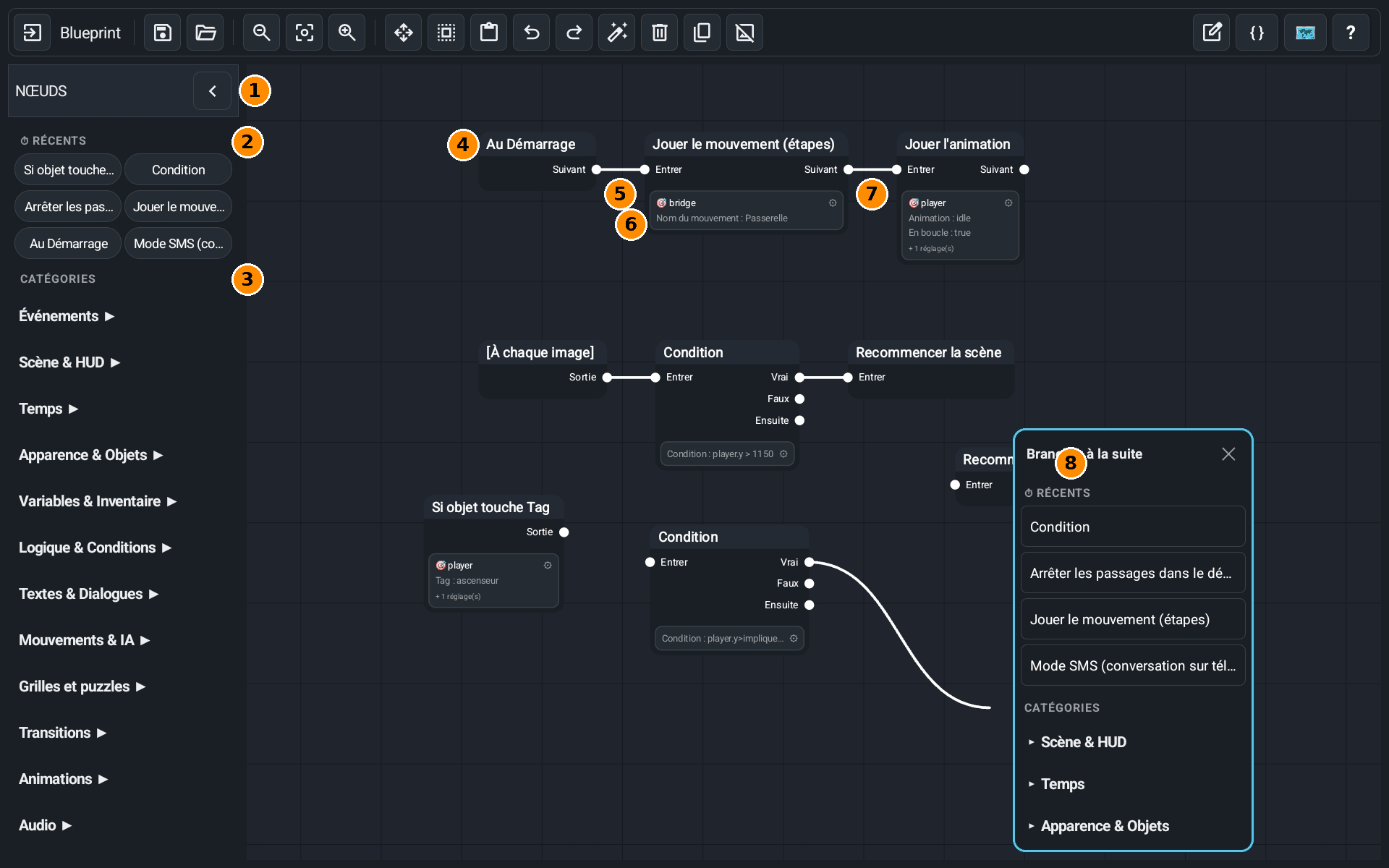
- 1Liste einklappen, um mehr Platz zu haben.
- 2Zuletzt: die Knoten, die du zuletzt benutzt hast, damit du sie schnell wiederfindest.
- 3Kategorien: Tippe eine Kategorie an, um ihre Knoten zu öffnen, und dann einen Knoten, um ihn auf dem Bildschirm abzulegen.
- 4Ein Knoten: ein Block, der eine Sache tut. Startknoten wie Beim Start sind Ereignisse: Ohne sie startet nichts.
- 5Die Punkte: links der Eingang (Eingang), rechts der Ausgang (Weiter). Verbinde einen Ausgang mit einem Eingang, um zu sagen „danach mach das“.
- 6Der Rahmen des Knotens: Er fasst die Einstellungen zusammen (welches Objekt, welcher Wert). Tippe ihn an, um sie zu ändern.
- 7Eine Leitung: Sie zeigt die Reihenfolge, in der die Knoten ausgeführt werden. Eine Bedingung hat mehrere Ausgänge: Wahr, Falsch und Danach (der Fortgang, nach dem einen oder dem anderen).
- 8Eine Leitung ins Leere ziehen öffnet eine Knotenliste: Der gewählte Knoten wird sofort abgelegt und verbunden.
👉 Um zu erfahren, was ein Knoten tut, tippe in der oberen Leiste auf ?: Die Liste aller Knoten öffnet sich, einzeln erklärt.
Das Einstellungsfenster eines Knotens
Wenn du den Rahmen eines Knotens antippst (oder einen Knoten ablegst), öffnet sich sein Einstellungsfenster. Hier das des Knotens Warten.
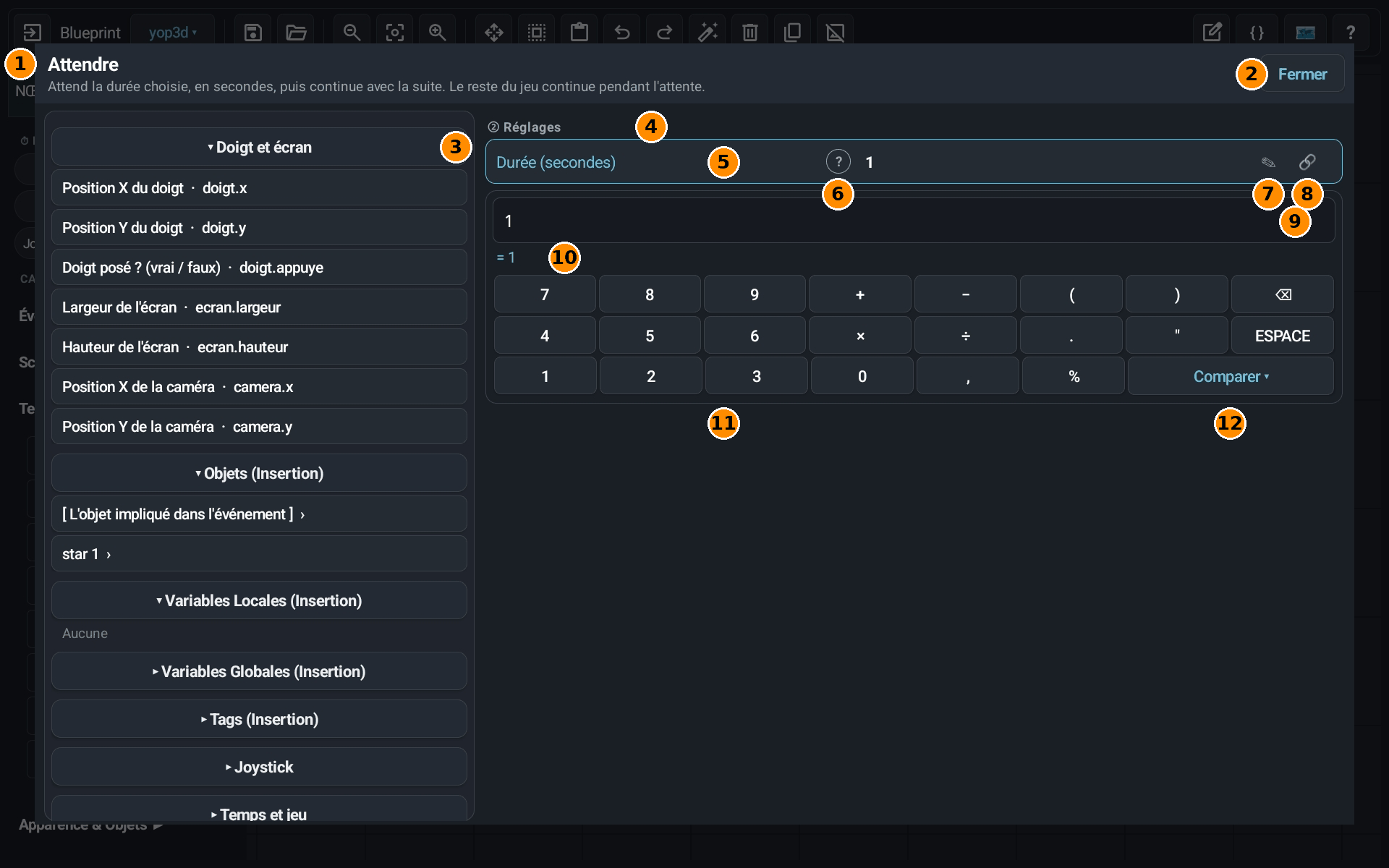
- 1Der Name des Knotens und darunter ein Satz, der sagt, was er tut.
- 2Schließen: schließt das Fenster. Deine Änderungen bleiben erhalten.
- 3Die Liste links: fertige Bausteine für deinen Wert, in Gruppen, die sich einklappen lassen: Finger und Bildschirm, Objekte (Einfügen) (ein Objekt der Szene und seine Einstellungen, etwa die Position), die Variablen, die Tags, Joystick und Zeit und Spiel. Jede Zeile zeigt einen klaren Namen und dann den kurzen Code (wie doigt.x). Tippe sie an: Sie wird ins Feld geschrieben, dorthin, wo der Cursor steht.
- 4Einstellungen: alle Einstellungen des Knotens als Zeilen. Zielt der Knoten auf ein Objekt, erscheint darüber ein Teil Worauf?, um es zu wählen.
- 5Eine Einstellungszeile: links der Name (hier die Dauer in Sekunden), rechts der Wert. Tippe die Zeile an, um ihn zu ändern.
- 6Das „?“: eine Hilfeblase, die die Einstellung erklärt und fertige Werte zum Antippen anbietet.
- 7Der Stift: öffnet den Schreibbereich unter der Zeile. Bei anderen Einstellungen siehst du einen Pfeil (aus einer Liste wählen) oder Ja / Nein.
- 8Die Kette: Statt einen Wert zu tippen, schließt du einen grünen Knoten an, der ihn berechnet (eine Zufallszahl, die Position eines Objekts, eine Variable…).
- 9Das Schreibfeld: Schreibe hier den Wert (eine Zahl oder eine kleine Rechnung).
- 10Das Ergebnis: der sich ergebende Endwert (hier „= 1“). Wenn es hilft, erklärt eine Zeile „In Worten“ die Formel.
- 11Die Tastatur: die Ziffern und Zeichen (+ − × ÷ …), LEERTASTE und der Radierer, um ohne die Handytastatur zu schreiben.
- 12Vergleichen: öffnet die Vergleichszeichen (> < ≥ ≤ = ≠) und die Wörter und / oder / nicht / ja / nein, für Bedingungen.