Das ist der erste Bildschirm, den du siehst, wenn du Yop2D öffnest: Von hier aus erstellst, öffnest, exportierst oder löschst du deine Projekte.
Der Bildschirm auf einen Blick
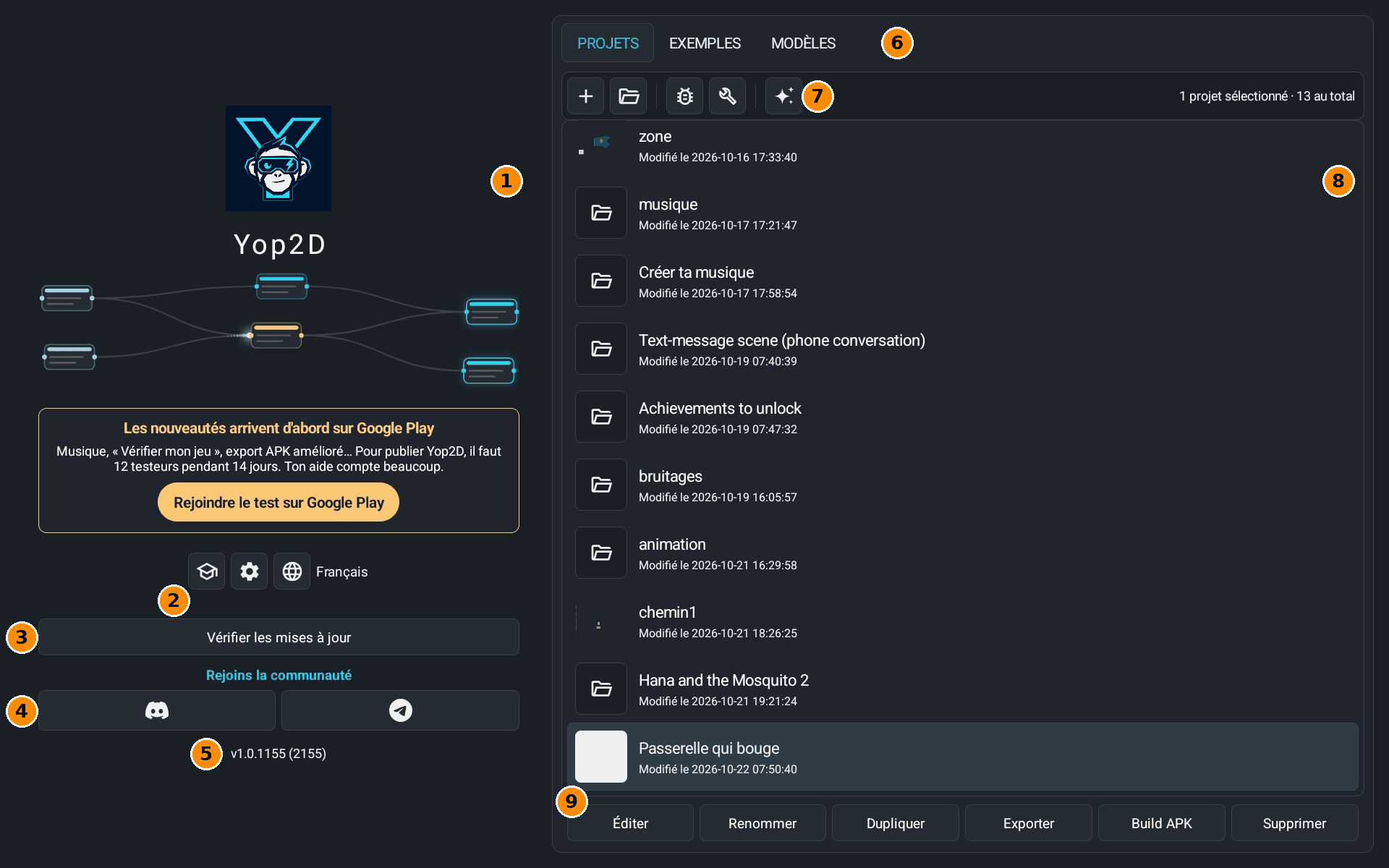
- 1Das Logo und die bewegten Knoten: nur Dekoration. Tippe einen Knoten an, und er schickt einen kleinen Lichtstoß los.
- 2Drei Schaltflächen: Schulmodus, Yop2D-Einstellungen und Sprache (unten erklärt).
- 3Nach Updates suchen: sucht nach einer neuen Version von Yop2D; die Schaltfläche wird orange, wenn es eine gibt. Hast du Yop2D über Google Play installiert, fehlt sie: Google Play kümmert sich um Updates.
- 4Discord und Telegram: um der Community beizutreten, Fragen zu stellen und deine Spiele zu zeigen.
- 5Die Version von Yop2D. Diese Nummer gibst du an, wenn du ein Problem meldest.
- 6Die drei Reiter: PROJEKTE (deine Spiele), BEISPIELE (komplette Spiele zum Öffnen, um zu sehen, wie sie gemacht sind; sie werden beim ersten Antippen heruntergeladen) und VORLAGEN (kleine Projekte, die nur eine Sache zeigen, mit Schritt-für-Schritt-Anleitungen). Beispiele und Vorlagen öffnen sich im Vollbild.
- 7Die Werkzeugleiste der Projekte (unten erklärt). Rechts steht die Zahl der Projekte.
- 8Die Projektliste: Tippe ein Projekt an, um es zu wählen (es wird hervorgehoben). Du siehst seinen Namen und das Datum der letzten Änderung.
- 9Die Schaltflächen unten wirken auf das gewählte Projekt. Bearbeiten öffnet es im Editor. Umbenennen ändert seinen Namen. Duplizieren macht eine Kopie, damit du gefahrlos ausprobieren kannst. Exportieren speichert es in einer .zip-Datei (als Sicherung oder zum Weitergeben). APK erstellen erstellt die Android-App des Spiels (eine .apk-Datei). Löschen löscht es, nach einer Rückfrage.
Die kleinen Schaltflächen
 Projekt erstellen
Erstellt ein neues, leeres Projekt. Du wählst Name und Format (Quer- oder Hochformat). Heruntergeladenes Projekt öffnen
Fügt deiner Liste ein erhaltenes oder heruntergeladenes Projekt hinzu (eine .zip-Datei). Projektprotokoll
Zeigt das Protokoll des gewählten Projekts: die Meldungen des Spiels, nützlich, um ein Problem zu verstehen. Du kannst es kopieren und an jemanden schicken, der dir hilft. Test des Projektordners
Prüft, ob Yop2D seine Projekte speichern kann. Du brauchst es nur, wenn du bei einem Problem darum gebeten wirst. Für einen guten Start
Öffnet das Feld mit den Schritt-für-Schritt-Anleitungen wieder (dein erstes Spiel, dein animierter Held, der Editor…). Schulmodus
Eine vereinfachte Oberfläche und sanftere Inhalte, für Kinder und Schulklassen. Yop2D-Einstellungen
Die anonymen Statistiken (die du abschalten kannst), die Sprache, das automatische Speichern und der Schulmodus. Sprache
Ändert die Sprache von Yop2D.