El editor es la pantalla donde colocas tus objetos en una escena. Esta guía no te enseña a hacer un juego: te muestra dónde está cada cosa y para qué sirven los botones.
¿Dónde está el 0/0 de la escena?
Para colocar un objeto en el lugar correcto, hay que saber cómo se cuentan las posiciones. Mira la captura: los números de la Posición de la estrella se explican justo debajo.
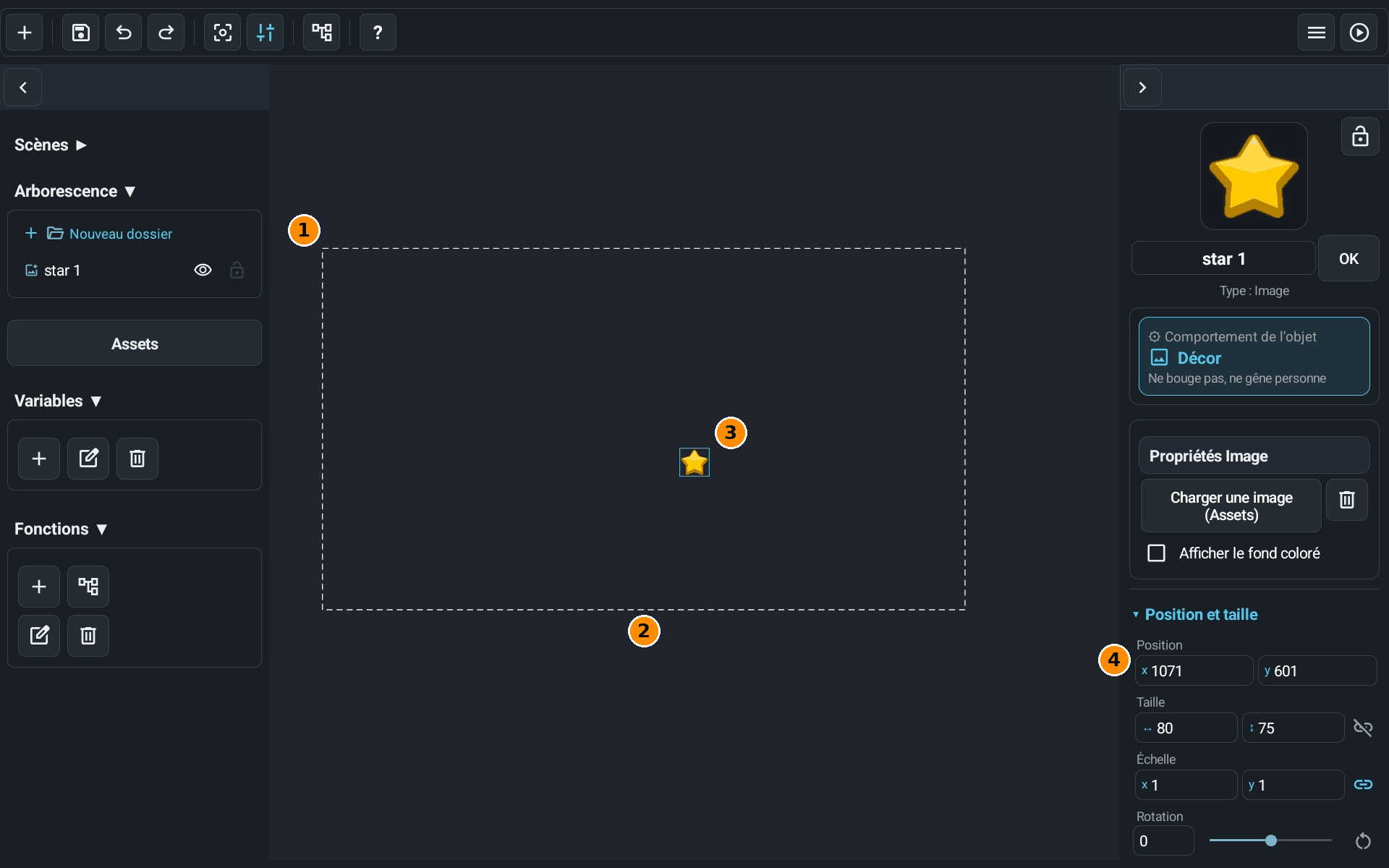
- 1El 0/0: es la esquina superior izquierda del rectángulo de puntos. Todos los números de posición se cuentan desde este punto.
- 2Las líneas de puntos: es la zona del juego, lo que el jugador ve al empezar. Por defecto mide 1920 por 1080 (1080 por 1920 en un juego vertical). Puedes poner objetos fuera: el jugador solo los verá si la cámara se mueve.
- 3Un objeto (aquí la estrella): su posición es la de su esquina superior izquierda, no la de su centro.
- 4Posición, x e y: x cuenta hacia la derecha, y cuenta hacia abajo (cuanto mayor es y, más abajo está el objeto). Aquí la estrella está en x 1071 e y 601: 1071 a la derecha y 601 hacia abajo desde el 0/0.
La barra superior
De izquierda a derecha:
 Añadir
Crea lo que necesitas. El menú ofrece Objeto… (crea un objeto) y, para las escenas: Crear una escena, Renombrar la escena y Eliminar la escena. Guardar
Guarda tu proyecto. El guardado automático también lo hace, pero toca este botón antes de salir si quieres estar seguro. Deshacer
Deshace el último cambio de la escena (objeto añadido, movido, borrado, ajuste cambiado…), hasta 50 veces. Rehacer
Recupera lo que acabas de deshacer. Zoom normal
Devuelve el zoom al 100 %. En un juego vertical, muestra toda la zona del juego. También puedes pellizcar la escena con dos dedos para hacer zoom. Herramientas
Abre un menú de herramientas. El icono se vuelve azul cuando un modo está activado. Solo mover: activado, arrastrar un objeto solo lo mueve (sin asas para agrandar o girar). Mover la vista: arrastrar por la escena desplaza la vista en lugar de mover un objeto. Cuadrícula magnética: los objetos se ajustan a la cuadrícula. También encuentras Copiar el objeto, Acercar, Alejar, Moverse por la escena y Descubre el editor (una guía paso a paso dentro del editor). Blueprint
Abre el Blueprint de la escena, la pantalla de los nodos (mira la guía El Blueprint en imágenes). Ayuda
Abre la ayuda en el sitio web, con todas las guías. Menú
Abre un menú: Ajustes del juego (tamaño y formato del juego, guardado automático…), Misiones paso a paso, Revisar mi juego (busca despistes en tu juego) y Salir del proyecto. Jugar
Inicia tu juego para probarlo. Aparece un botón ■ para volver al editor. Si la escena abierta no es la escena de inicio, Yop2D te pregunta con cuál empezar.
El panel izquierdo
Toca la flecha < de arriba para plegar este panel y tener más espacio (la flecha > hace lo mismo con el Inspector). En una pantalla pequeña, solo queda abierto un panel a la vez. Cada título se pliega al tocarlo.
- Escenas: la lista de tus escenas (un nivel, un menú…). Toca un nombre para abrirla. Con varias escenas, una estrella marca la escena de inicio.
- Jerarquía: todos los objetos de la escena, en una lista. Toca un nombre para elegir el objeto. Puedes ordenarlos en carpetas con Nueva carpeta (no cambia nada en el juego).
- Assets: abre tus archivos (imágenes, sonidos, fuentes…) y las herramientas para crear algunos, como la música o los efectos de sonido.
- Variables: las variables del juego (la puntuación, las vidas…). Toca una variable de la lista para elegirla.
- Funciones: funciones, es decir, pequeños grupos de nodos que puedes reutilizar. Mismo principio que las variables.
 Mostrar / ocultar el objeto
En la lista de objetos, el ojo oculta o muestra el objeto. Es la casilla Visible del Inspector: un objeto oculto tampoco se ve en el juego. Bloquear el objeto
Un objeto bloqueado ya no se puede mover ni cambiar de tamaño por error. El candado es ámbar cuando el objeto está bloqueado. Añadir
Bajo las variables, crea una variable. Bajo las funciones, crea una función. Renombrar
Toca primero el nombre en la lista (variable o función) y luego este botón. Eliminar
Mismo principio: elige primero y luego toca este botón. Editar la función
Elige una función de la lista y luego este botón: el Blueprint se abre en ella.
El Inspector de un objeto
Cuando tocas un objeto, el Inspector (el panel derecho) muestra todos sus ajustes. Es largo y cambia un poco según el tipo de objeto. Aquí están sus partes de arriba abajo, para una imagen.

- 1La miniatura: la imagen del objeto. Tócala para cargar otra.
- 2El candado: bloquea el objeto para no moverlo por error (el mismo que en la lista de objetos).
- 3El nombre del objeto: cámbialo y toca OK. Los nodos encuentran el objeto gracias a este nombre.
- 4El tipo: Imagen, Texto, Forma, Zona… Es solo una indicación.
- 5Comportamiento del objeto: cómo se comporta el objeto en el juego. Decorado significa que no se mueve y no molesta a nadie. Tócalo para elegir otro comportamiento (suelo, personaje, plataforma…).
- 6Los ajustes del tipo (aquí Propiedades de Imagen): cargar otra imagen, quitarla con la papelera, mostrar un fondo de color. Esta parte cambia según el tipo de objeto.
- 7Posición: x e y, contados desde el 0/0 (mira más arriba).
- 8Tamaño: ancho ↔ y alto ↕ del objeto, en píxeles. Cuando la cadena de la derecha está cerrada (azul), los dos números cambian juntos para mantener las proporciones.
- 9Escala: un aumento. 1 = tamaño normal, 2 = el doble de grande, -1 = volteado como en un espejo. Misma cadena para las proporciones.
- 10Rotación: el ángulo, en grados. El control deslizante gira el objeto y el botón redondo vuelve a 0.
- 11Z (delante / detrás): el orden de dibujo. Cuanto mayor es el número, más al frente queda el objeto. Los botones - y + lo cambian de uno en uno.
- 12Apariencia: el color, la Opacidad (1 = bien visible, 0 = invisible; el botón redondo vuelve a 1) y la casilla Visible.
- 13Para los nodos: lo que se usa en el Blueprint. Una Etiqueta es un nombre de familia (por ejemplo «enemigo») para apuntar a varios objetos a la vez; Lista muestra las ya usadas. También están las Variables del objeto y la casilla Zona táctil invisible (para zonas táctiles que no se ven en el juego).
- 14Avanzado: Padre (el objeto sigue a otro objeto, como una mano en un brazo), Paralaje (1 = el objeto se mueve con el decorado, 0 = se queda pegado a la pantalla, en medio = efecto de profundidad) y Zona de contacto (la parte del objeto que cuenta para los toques y las colisiones; Zona de contacto a medida permite dibujarla).
- 15Eliminar el objeto: borra el objeto de la escena.