Редактор — это экран, где ты размещаешь объекты на сцене. Это руководство не учит делать игру: оно показывает, где что находится и для чего нужны кнопки.
Где 0/0 сцены?
Чтобы поставить объект в нужное место, надо знать, как считаются позиции. Посмотри на снимок: цифры Позиции звезды объяснены сразу под ним.
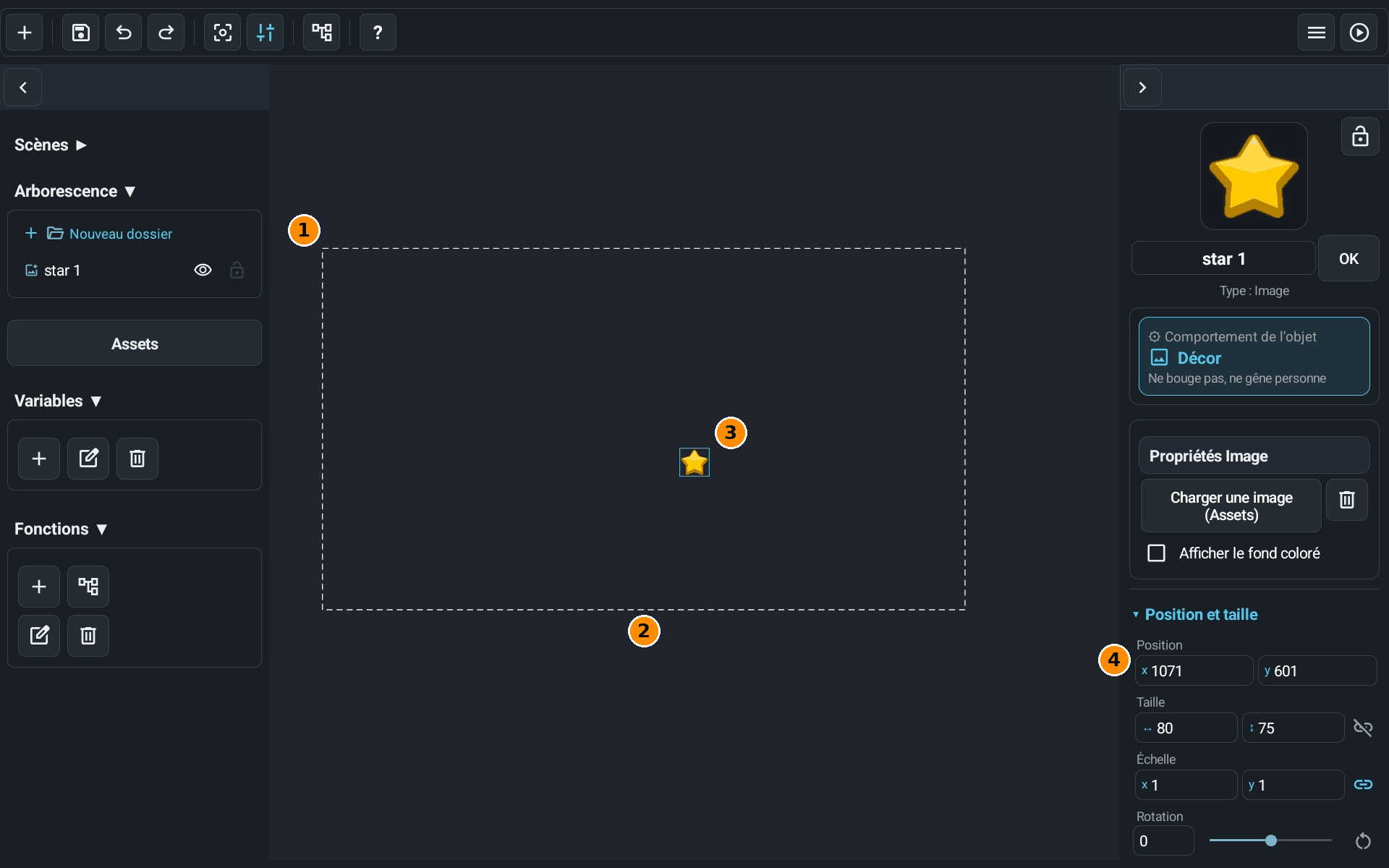
- 10/0 — левый верхний угол пунктирного прямоугольника. Все числа позиций отсчитываются от этой точки.
- 2Пунктир — игровая зона, то есть то, что игрок видит в начале. По умолчанию она 1920 на 1080 (1080 на 1920 для вертикальной игры). Объекты можно ставить и за её пределами: игрок увидит их, только если камера сдвинется.
- 3Объект (здесь звезда): его позиция — это позиция его левого верхнего угла, а не центра.
- 4Положение, x и y: x растёт вправо, y растёт вниз (чем больше y, тем ниже объект). Здесь звезда в точке x 1071, y 601: 1071 вправо и 601 вниз от 0/0.
👉 Объект с Родитель ставится от левого верхнего угла родителя, а не от 0/0 сцены. Отрицательное число или число больше игровой зоны ставит объект за пунктиром: это разрешено.
Верхняя панель
Слева направо:
 Добавить
Создаёт то, что нужно. В меню есть Объект… (создать объект), а для сцен: Создать сцену, Переименовать сцену и Удалить сцену. Сохранить
Сохраняет проект. Автосохранение тоже это делает, но перед выходом нажми эту кнопку, если хочешь быть уверенным. Отменить
Отменяет последнее изменение сцены (объект добавлен, перемещён, удалён, изменена настройка…), до 50 раз. Повторить
Возвращает то, что ты только что отменил. Обычный масштаб
Возвращает масштаб 100 %. Для вертикальной игры показывает всю игровую зону. Масштабировать можно и двумя пальцами. Инструменты
Открывает меню инструментов. Значок становится синим, когда режим включён. Только перемещать: когда включено, перетаскивание объекта только двигает его (без рычажков для изменения размера и поворота). Двигать вид: перетаскивание по сцене прокручивает вид, а не двигает объект. Привязка к сетке: объекты привязываются к сетке. Там же есть Копировать объект, Приблизить, Отдалить, Перемещение по сцене и Знакомство с редактором (пошаговое руководство прямо в редакторе). Blueprint
Открывает Blueprint сцены — экран узлов (см. руководство Blueprint в картинках). Справка
Открывает справку на сайте со всеми руководствами. Меню
Открывает меню: Настройки игры (размер и формат игры, автосохранение…), Миссии шаг за шагом, Проверить мою игру (ищет упущения в игре) и Выйти из проекта. Играть
Запускает игру, чтобы её попробовать. Появляется кнопка ■ для возврата в редактор. Если открытая сцена не стартовая, Yop2D спросит, с какой начать.
Левая панель
Нажми на стрелку < вверху, чтобы свернуть панель и освободить место (стрелка > делает то же для Инспектора). На маленьком экране открыта только одна панель. Каждый заголовок сворачивается нажатием.
- Сцены: список твоих сцен (уровень, меню…). Нажми на название, чтобы открыть. Если сцен несколько, звёздочка отмечает стартовую.
- Иерархия: все объекты сцены списком. Нажми на название, чтобы выбрать объект. Их можно разложить по папкам кнопкой Новая папка (на игру это не влияет).
- Ассеты: открывает твои файлы (картинки, звуки, шрифты…) и инструменты для создания некоторых из них, например музыки и звуковых эффектов.
- Переменные: переменные игры (очки, жизни…). Нажми на переменную в списке, чтобы выбрать её.
- Функции: функции — небольшие группы узлов, которые можно использовать повторно. Принцип тот же, что у переменных.
 Показать / скрыть объект
В списке объектов глаз скрывает или показывает объект. Это флажок Видимый в Инспекторе: скрытый объект не виден и в игре. Заблокировать объект
Заблокированный объект нельзя случайно сдвинуть или изменить. Замок янтарного цвета, когда объект заблокирован. Добавить
Под переменными создаёт переменную. Под функциями создаёт функцию. Переименовать
Сначала нажми на название в списке (переменная или функция), потом на эту кнопку. Удалить
Тот же принцип: сначала выбери, потом нажми эту кнопку. Изменить функцию
Выбери функцию в списке, потом эту кнопку: Blueprint откроется на ней.
Инспектор объекта
Когда ты нажимаешь на объект, Инспектор (правая панель) показывает все его настройки. Он длинный и немного меняется в зависимости от типа объекта. Вот его части сверху вниз — для картинки.

- 1Миниатюра: картинка объекта. Нажми на неё, чтобы загрузить другую.
- 2Замок: блокирует объект, чтобы случайно его не сдвинуть (такой же, как в списке объектов).
- 3Имя объекта: измени его и нажми OK. Узлы находят объект по этому имени.
- 4Тип: Картинка, Текст, Фигура, Зона… Это просто подсказка.
- 5Поведение объекта: как объект ведёт себя в игре. Декор значит, что он не двигается и никому не мешает. Нажми, чтобы выбрать другое поведение (земля, персонаж, платформа…).
- 6Настройки типа (здесь Свойства изображения): загрузить другую картинку, убрать её корзиной, показать цветной фон. Эта часть меняется в зависимости от типа объекта.
- 7Положение: x и y, считаются от 0/0 (см. выше).
- 8Размер: ширина ↔ и высота ↕ объекта в пикселях. Когда цепочка справа замкнута (синяя), оба числа меняются вместе, сохраняя пропорции.
- 9Масштаб: увеличение. 1 = обычный размер, 2 = вдвое больше, -1 = отражение, как в зеркале. Та же цепочка для пропорций.
- 10Поворот: угол в градусах. Ползунок поворачивает объект, круглая кнопка возвращает 0.
- 11Z (впереди / сзади): порядок отрисовки. Чем больше число, тем ближе к переднему плану объект. Кнопки - и + меняют на единицу.
- 12Внешний вид: цвет, Прозрачность (1 = хорошо виден, 0 = невидим; круглая кнопка возвращает 1) и флажок Видимый.
- 13Для узлов: то, что используется в Blueprint. Тег — это имя семейства (например, «враг»), чтобы выбрать сразу несколько объектов; Список показывает уже использованные. Здесь же Переменные объекта и флажок Невидимая зона касания (для зон касания, которых не видно в игре).
- 14Дополнительно: Родитель (объект следует за другим объектом, как рука за плечом), Параллакс (1 = объект движется вместе с фоном, 0 = остаётся приклеенным к экрану, между ними = эффект глубины) и Зона контакта (часть объекта, которая учитывается при касаниях и столкновениях; Своя зона контакта позволяет нарисовать её).
- 15Удалить объект: стирает объект со сцены.
👉 Чтобы нажать на всё по-настоящему, шаг за шагом, открой меню Инструменты, затем Знакомство с редактором: руководство прямо в редакторе покажет, куда нажимать.