Blueprint 是你把节点连起来、告诉游戏该做什么的界面。本教程不教你做游戏,只说明每个按钮和界面每个部分的作用。在编辑器里点 Blueprint 按钮即可打开。
顶部栏
从左到右:
 返回编辑器
离开 Blueprint,回到你的场景。你的内容会自动保存,离开前也可以点一下 💾。 保存
把节点保存到项目里。 重新载入上次保存
回到最近一次保存的版本。注意:之后改动的内容会丢失。 缩小
看到更多、但更小的节点。也可以用两根手指捏合屏幕。 正常缩放
把缩放恢复到 100%。 放大
把节点看得更大。 仅移动
开启时(蓝色),点节点只会移动它:不会再误断连线或误开设置。节点挤在一起时很有用。 选择多个节点
在空白处滑动手指圈住节点(或逐个点选)。底部会出现一个栏,可复制或删除,也可以一起移动。 粘贴
粘贴已复制的节点,甚至可以到另一个场景或项目。拖动到合适位置,再点“放置”。 撤销
回退一步(最多 50 步)。 重做
恢复刚刚撤销的内容。 整理节点
自动整理:每个事件变成从左到右的一排。可以用 ↶ 还原。 删除所选节点
先点一个节点选中它,再点这个按钮。 复制所选节点
复制该节点,连同它的设置。 折叠 / 展开所选节点
把节点缩成只剩标题([...]),节省空间。再点一次按钮可展开。 以文字查看 Blueprint
把节点显示为易读的文字,方便回顾游戏做了什么。 导入脚本
根据一段文字({ } 格式)添加或替换节点。适合高级用户。 剧情地图
用于对话游戏:总览剧情的各个段落、选项和结局。 帮助
打开所有节点的列表,每个节点都有说明和示例。
👉 屏幕较小时,顶部栏可以滑动:拖动它就能看到最后几个按钮。如果项目有多个场景,标题旁会出现一个带场景名称的按钮,用它可以不退出 Blueprint 就切换场景。
一眼看懂界面
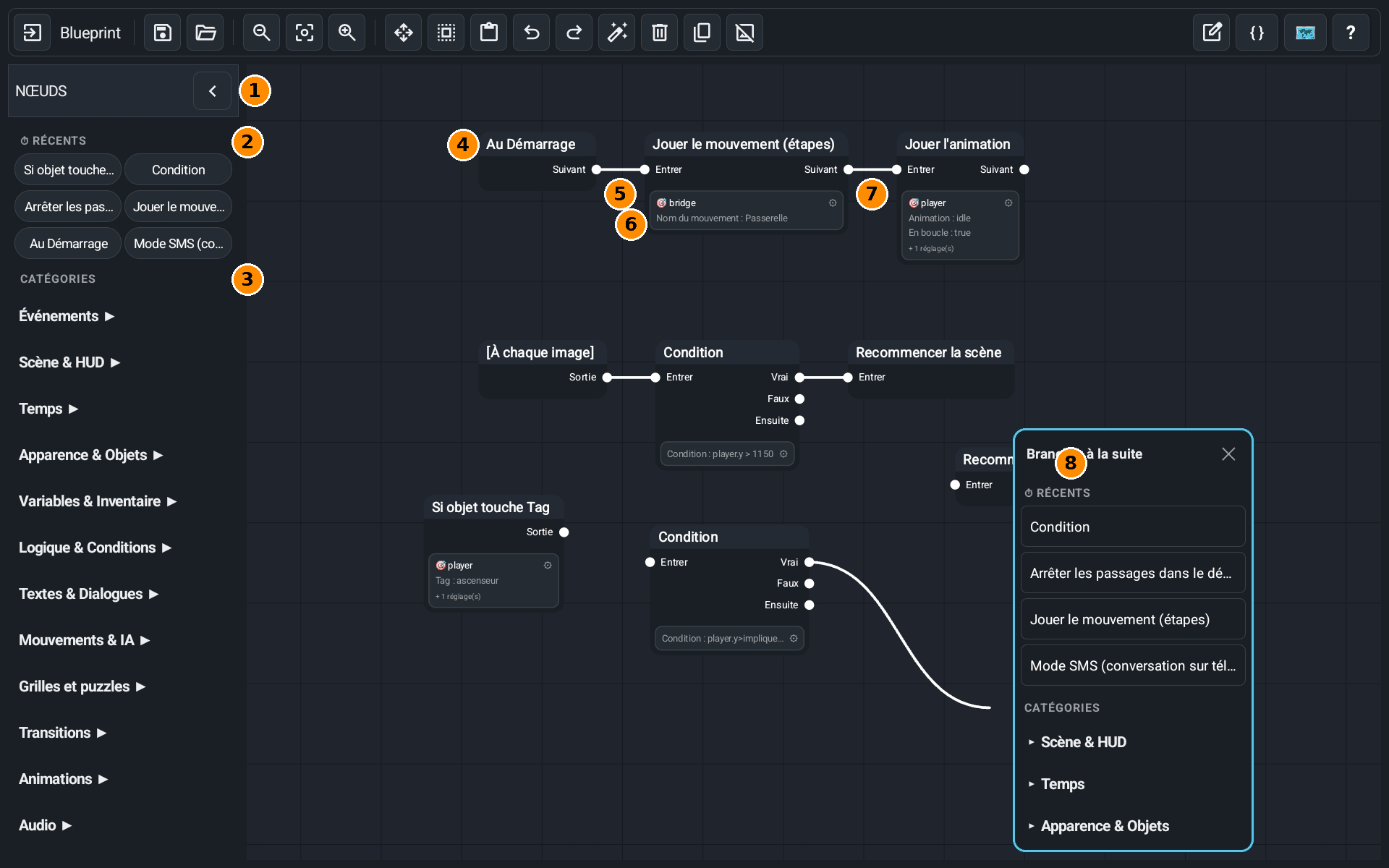
- 1折叠列表,腾出更多空间。
- 2最近使用:你最近用过的节点,方便快速找到。
- 3分类:点一个分类展开它的节点列表,再点一个节点就能放到界面上。
- 4节点:做一件事的方块。像启动时这样的起始节点是事件:没有它们,什么都不会开始。
- 5圆点:左边是输入(进入),右边是输出(下一步)。把输出连到输入,就表示“然后做这个”。
- 6节点的框:概括了它的设置(哪个对象、什么值)。点它可以修改。
- 7连线:显示节点执行的顺序。条件有多个输出:真、假和然后(在其中一个之后继续)。
- 8把连线松开在空白处会打开节点列表:你选的节点会立刻放好并连上。
👉 想知道某个节点做什么,点顶部栏的 ? 按钮:会打开全部节点的列表,逐个说明。
节点的设置窗口
点节点的框(或放下一个节点)时,会打开它的设置窗口。下面是 等待 节点的窗口。
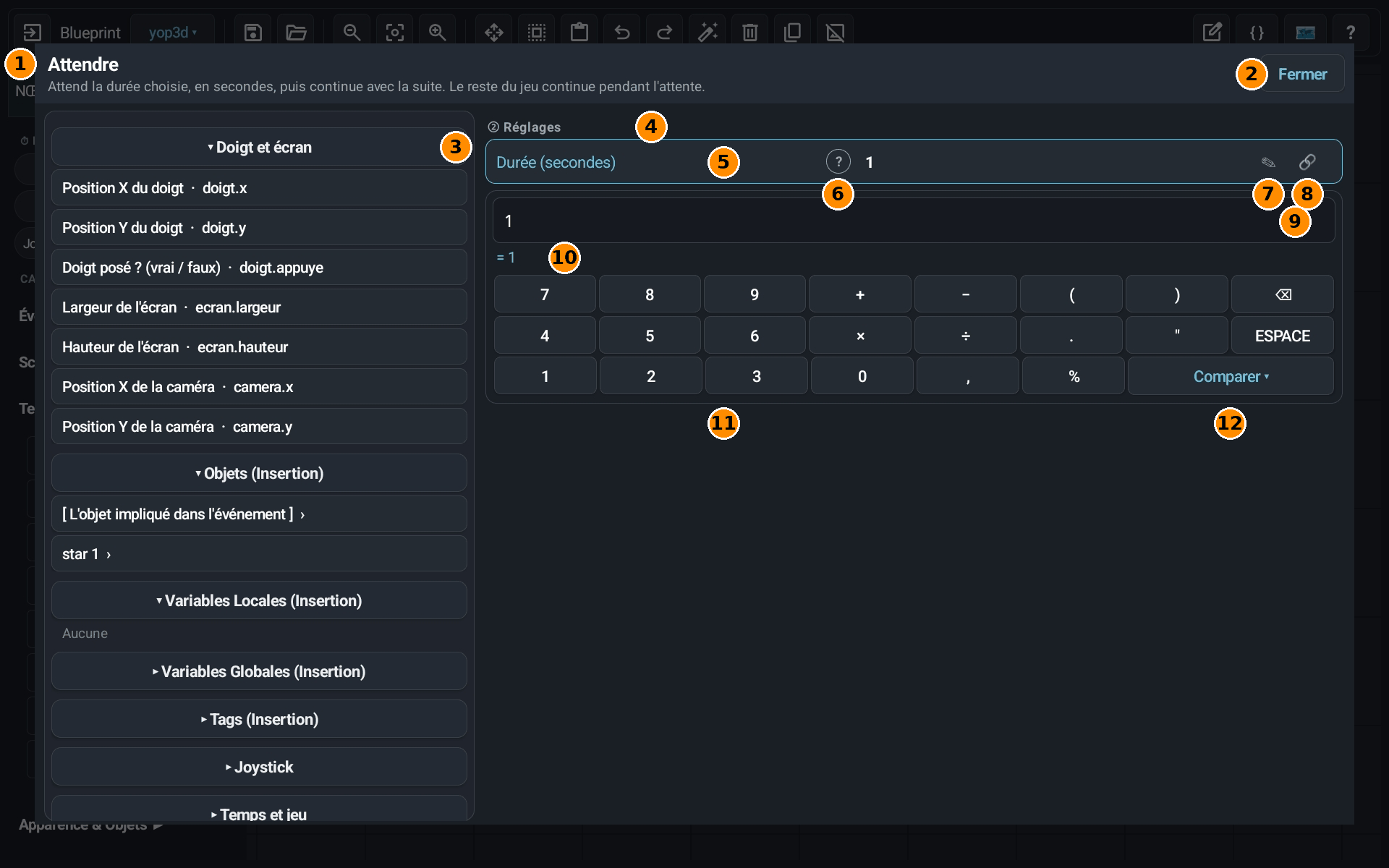
- 1节点名称,下面有一句话说明它的作用。
- 2关闭:关闭窗口。你的修改会保留。
- 3左边的列表:可以放进数值里的现成片段,分成可折叠的组:手指和屏幕、对象 (插入)(场景里的对象及其设置,比如位置)、变量、标签、摇杆和时间和游戏。每一行先是清楚的名称,然后是简短代码(如 doigt.x)。点一下,它就会写进输入框的光标处。
- 4设置:节点的所有设置,一行一项。如果节点要指定对象,上面会出现作用于?部分来选择是哪一个。
- 5一行设置:左边是名称(这里是以秒为单位的时长),右边是数值。点这一行即可修改。
- 6“?”:一个帮助气泡,解释这项设置,并提供可以点选的现成数值。
- 7铅笔:在这一行下面打开输入区。其他设置会显示箭头(从列表中选)或“是 / 否”。
- 8链条:不用手输数值,而是接上一个绿色节点来计算(随机数、对象的位置、变量……)。
- 9输入框:在这里写数值(一个数字,或一个简单的计算)。
- 10结果:最终得到的值(这里是“= 1”)。需要时,会有一行“通俗说法”用文字解释公式。
- 11键盘:数字和符号(+ − × ÷ ……)、空格和删除键,不用手机键盘也能输入。
- 12比较:打开比较符号(> < ≥ ≤ = ≠)以及 与 / 或 / 非 / 是 / 否 这些词,用于条件。