Blueprint — это экран, где ты соединяешь узлы, чтобы сказать игре, что делать. Это руководство не учит делать игру: оно объясняет, для чего нужны каждая кнопка и каждая часть экрана. Открывается из редактора кнопкой Blueprint.
Верхняя панель
Слева направо:
 Назад в редактор
Выходит из Blueprint и возвращает на сцену. Работа сохраняется сама, но можно перед выходом нажать 💾. Сохранить
Сохраняет узлы в проекте. Вернуть последнее сохранение
Загружает последнюю сохранённую версию. Осторожно: всё, что ты изменил после этого, пропадёт. Уменьшить масштаб
Видно больше узлов, но мельче. Можно также свести два пальца на экране. Обычный масштаб
Возвращает масштаб 100 %. Увеличить масштаб
Узлы видны крупнее. Только перемещать
Когда режим включён (синий), касание узла только двигает его: нельзя случайно порвать провод или открыть настройки. Удобно, когда узлы стоят тесно. Выбрать несколько узлов
Проведи пальцем по пустому месту, чтобы обвести узлы (или нажимай на них по одному). Внизу появится панель для копирования и удаления. Все выбранные можно двигать вместе. Вставить
Вставляет скопированные узлы, даже в другой сцене или проекте. Перетащи, чтобы расположить, и нажми «Поставить». Отменить
Возвращает на шаг назад (до 50 шагов). Повторить
Возвращает то, что ты только что отменил. Упорядочить узлы
Расставляет всё само: каждое событие становится цепочкой слева направо. Вернуть как было можно кнопкой ↶. Удалить выбранный узел
Сначала нажми на узел, чтобы выбрать его, потом на эту кнопку. Дублировать выбранный узел
Делает копию узла вместе с настройками. Свернуть / развернуть выбранный узел
Сжимает узел до заголовка ([...]), чтобы освободить место. Нажми кнопку ещё раз, чтобы раскрыть. Прочитать Blueprint как текст
Показывает узлы в виде понятного текста — чтобы перечитать, что делает игра. Импортировать скрипт
Добавляет или заменяет узлы по тексту (формат { }). Для опытных пользователей. Карта истории
Для игр с диалогами: общий вид частей истории, выборов и концовок. Справка
Открывает список всех узлов с объяснением и примером для каждого.
👉 На маленьком экране панель прокручивается: потяни её, чтобы увидеть последние кнопки. Если в проекте несколько сцен, рядом с заголовком появляется кнопка с названием сцены: с её помощью можно сменить сцену, не выходя из Blueprint.
Экран с первого взгляда
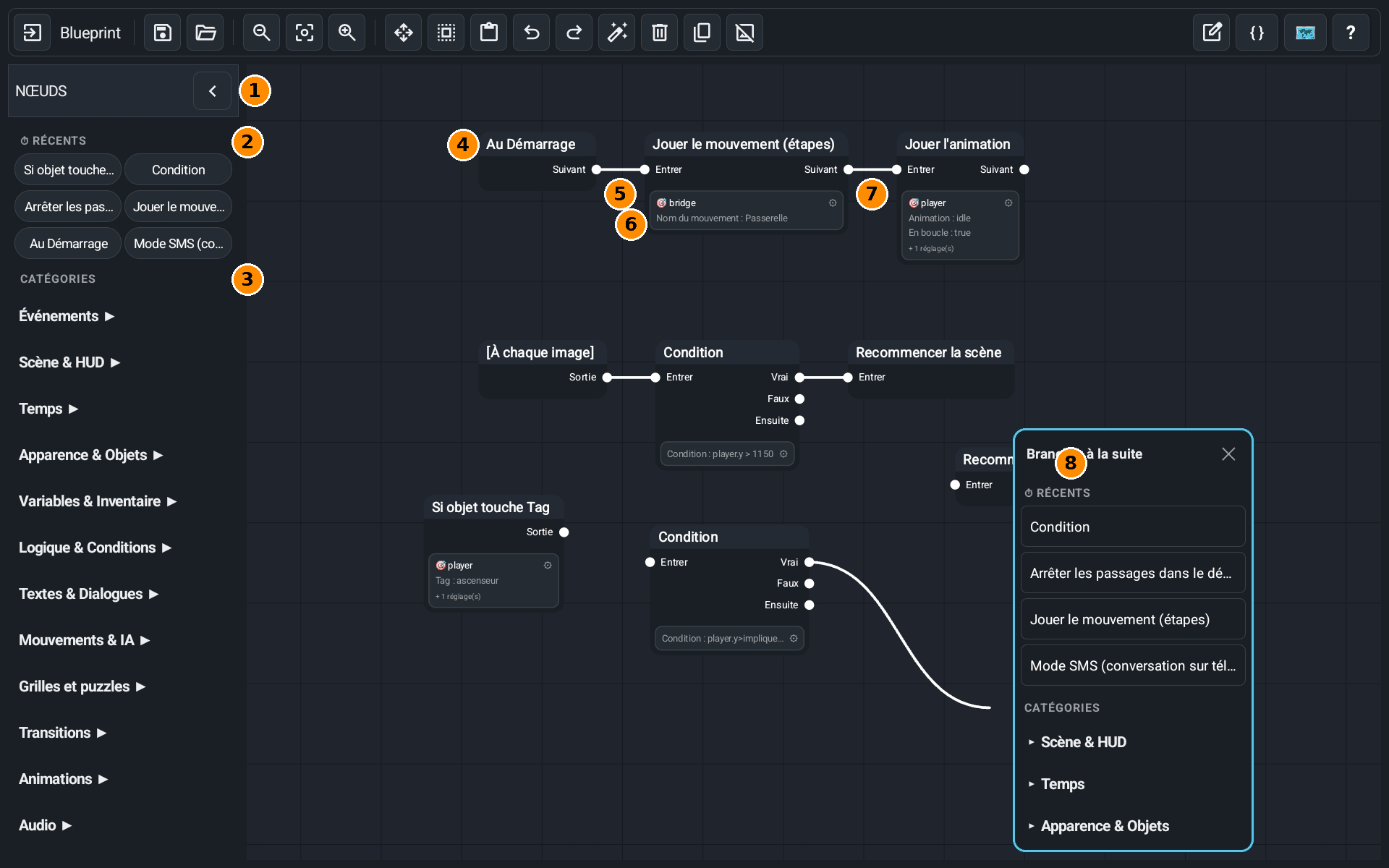
- 1Свернуть список узлов, чтобы освободить место.
- 2Недавние: узлы, которые ты использовал последними, — чтобы быстро их найти.
- 3Категории: нажми на категорию, чтобы открыть её узлы, затем на узел, чтобы поставить его на экран.
- 4Узел — блок, который делает одну вещь. Начальные узлы вроде При старте — это события: без них ничего не запускается.
- 5Точки: слева вход (Вход), справа выход (Дальше). Соедини выход со входом, чтобы сказать «потом сделай это».
- 6Рамка узла: коротко показывает его настройки (какой объект, какое значение). Нажми на неё, чтобы изменить.
- 7Провод: показывает порядок, в котором выполняются узлы. У узла Условие несколько выходов: Истина, Ложь и Затем (продолжение после любого из них).
- 8Отпусти провод в пустом месте — откроется список узлов: выбранный узел сразу встанет на место и соединится.
👉 Чтобы узнать, что делает узел, нажми кнопку ? на верхней панели: откроется список всех узлов с объяснениями.
Окно настроек узла
Когда ты нажимаешь на рамку узла (или ставишь новый узел), открывается его окно настроек. Вот окно узла Ждать.
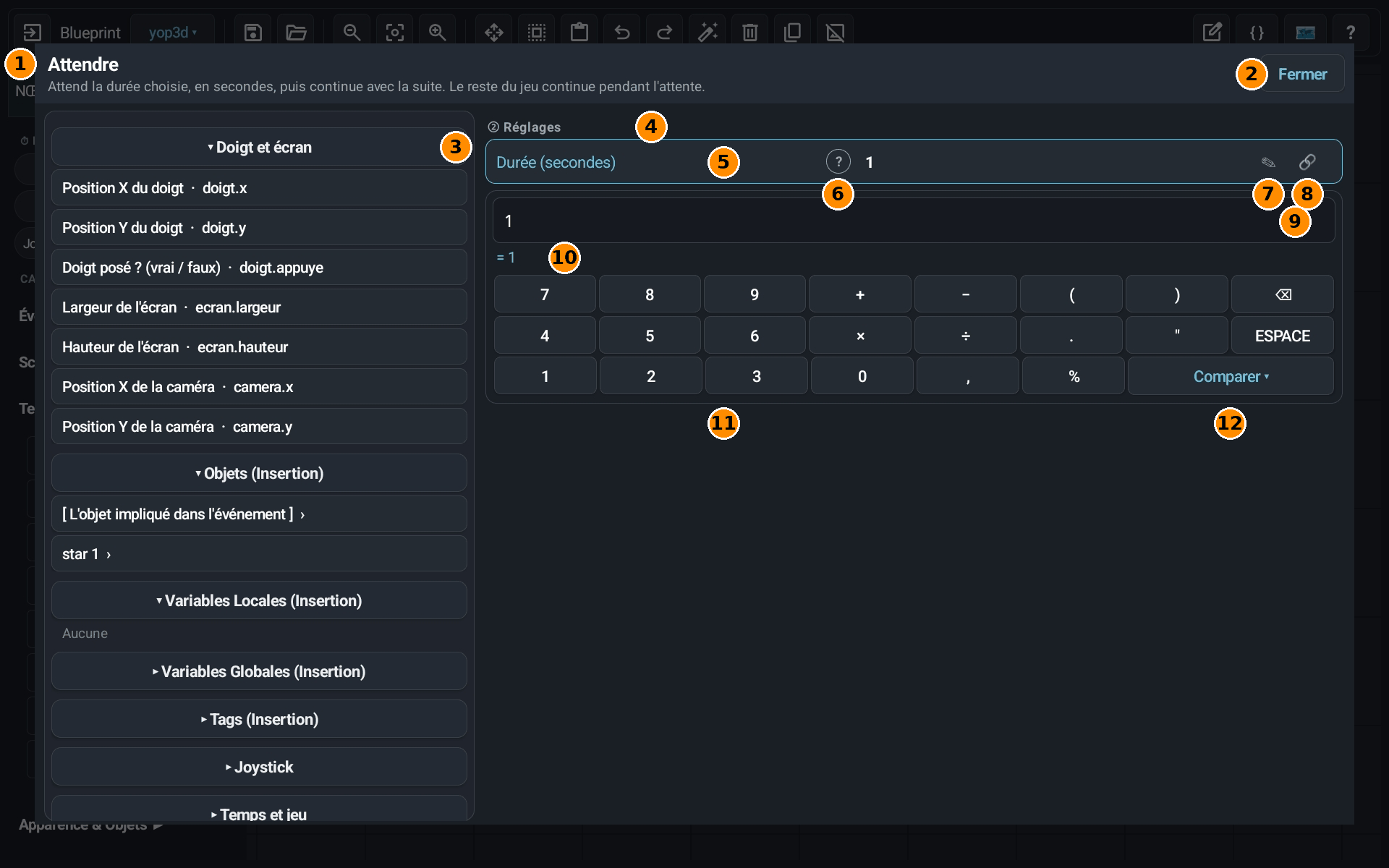
- 1Название узла и под ним фраза о том, что он делает.
- 2Закрыть: закрывает окно. Твои изменения сохраняются.
- 3Список слева: готовые «кирпичики» для вставки в значение, в сворачиваемых группах: Палец и экран, Объекты (вставка) (объект сцены и его настройки, например позиция), переменные, теги, Джойстик и Время и игра. В каждой строке понятное название, затем короткий код (например doigt.x). Нажми на строку: она впишется в поле там, где курсор.
- 4Настройки: все настройки узла строками. Если узел направлен на объект, выше появляется часть На что?, чтобы выбрать его.
- 5Строка настройки: слева название (здесь длительность в секундах), справа значение. Нажми на строку, чтобы изменить.
- 6Знак «?»: подсказка, которая объясняет настройку и предлагает готовые значения.
- 7Карандаш: открывает область ввода под строкой. У других настроек вместо него стрелка (выбор из списка) или Да / Нет.
- 8Цепочка: вместо ввода значения подключи зелёный узел, который его вычислит (случайное число, позицию объекта, переменную…).
- 9Поле ввода: впиши значение здесь (число или небольшое вычисление).
- 10Результат: итоговое значение (здесь «= 1»). Когда нужно, строка «Простыми словами» объясняет формулу.
- 11Клавиатура: цифры и знаки (+ − × ÷ …), ПРОБЕЛ и стирание — чтобы писать без клавиатуры телефона.
- 12Сравнить: открывает знаки сравнения (> < ≥ ≤ = ≠) и слова и / или / не / да / нет — для условий.