El Blueprint es la pantalla donde conectas nodos para decirle a tu juego qué hacer. Esta guía no te enseña a hacer un juego: explica para qué sirve cada botón y cada parte de la pantalla. Se abre desde el editor con el botón Blueprint.
La barra superior
De izquierda a derecha:
 Volver al editor
Sale del Blueprint y vuelve a tu escena. Tu trabajo se guarda solo, pero puedes tocar 💾 antes de salir. Guardar
Guarda tus nodos en el proyecto. Recargar el último guardado
Vuelve a la última versión guardada. Cuidado: lo que hayas cambiado desde entonces se pierde. Alejar
Ves más nodos, más pequeños. También puedes pellizcar la pantalla con dos dedos. Zoom normal
Devuelve el zoom al 100 %. Acercar
Ves los nodos más grandes. Solo mover
Cuando está activado (azul), tocar un nodo solo lo mueve: ya no puedes romper un cable ni abrir sus ajustes por error. Útil cuando los nodos están muy juntos. Elegir varios nodos
Desliza el dedo por el vacío para rodear nodos (o tócalos uno a uno). Abajo aparece una barra para copiarlos o borrarlos. También puedes moverlos todos juntos. Pegar
Pega los nodos copiados, incluso en otra escena u otro proyecto. Arrastra para colocarlos y toca «Colocar». Deshacer
Vuelve atrás (50 pasos). Rehacer
Recupera lo que acabas de deshacer. Ordenar los nodos
Lo ordena todo automáticamente: cada evento se convierte en una fila de izquierda a derecha. Puedes volver atrás con ↶. Borrar el nodo elegido
Toca primero un nodo para elegirlo y luego este botón. Duplicar el nodo elegido
Hace una copia del nodo, con sus ajustes. Plegar / desplegar el nodo elegido
Reduce el nodo a su título ([...]) para ganar espacio. Vuelve a tocar el botón para abrirlo. Leer el Blueprint como texto
Muestra tus nodos como texto legible, para repasar lo que hace tu juego. Importar un script
Añade o reemplaza nodos a partir de un texto (el formato { }). Para usuarios avanzados. Mapa de la historia
Para los juegos de diálogo: vista general de los tramos de la historia, las elecciones y los finales. Ayuda
Abre la lista de todos los nodos, con una explicación y un ejemplo de cada uno.
👉 En una pantalla pequeña la barra se desplaza: arrástrala para ver los últimos botones. Si tu proyecto tiene varias escenas, aparece junto al título un botón con el nombre de la escena: sirve para cambiar de escena sin salir del Blueprint.
La pantalla de un vistazo
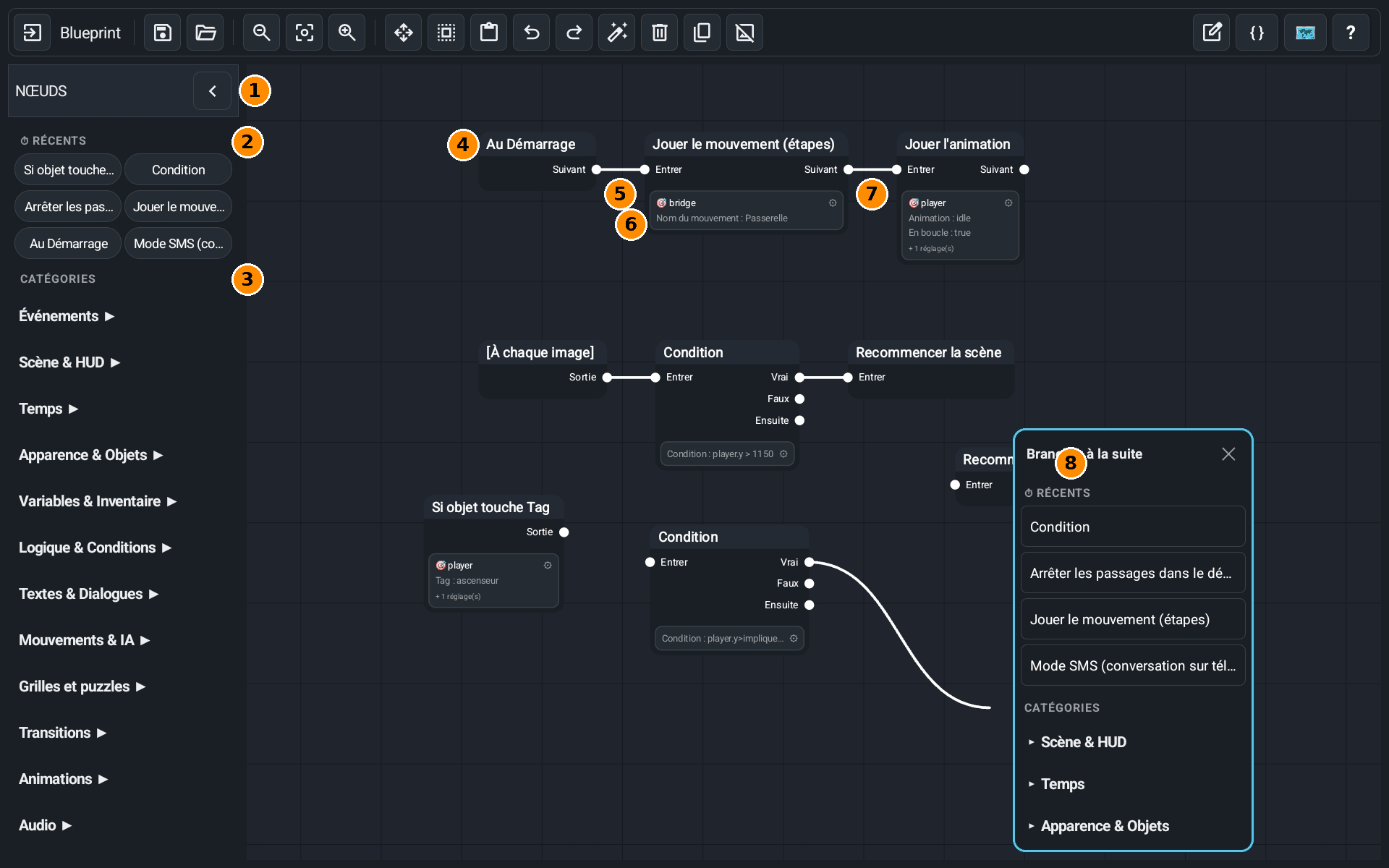
- 1Plegar la lista de nodos para tener más espacio.
- 2Recientes: los últimos nodos que has usado, para encontrarlos rápido.
- 3Categorías: toca una categoría para abrir su lista de nodos y luego toca un nodo para colocarlo en la pantalla.
- 4Un nodo: un bloque que hace una cosa. Los nodos de inicio como Al Iniciar son eventos: sin ellos, nada empieza.
- 5Los puntos: a la izquierda la entrada (Entrar), a la derecha la salida (Siguiente). Conecta una salida con una entrada para decir «después, haz esto».
- 6El recuadro del nodo: resume sus ajustes (qué objeto, qué valor). Tócalo para cambiarlos.
- 7Un cable: muestra el orden en que se ejecutan los nodos. Una Condición tiene varias salidas: Verdadero, Falso y Después (lo que sigue, tras una u otra).
- 8Soltar un cable en el vacío abre una lista de nodos: el que elijas se coloca y se conecta al instante.
👉 Para saber qué hace un nodo, toca el botón ? de la barra superior: se abre la lista de todos los nodos, explicados uno a uno.
La ventana de ajustes de un nodo
Cuando tocas el recuadro de un nodo (o colocas uno), se abre su ventana de ajustes. Esta es la del nodo Esperar.
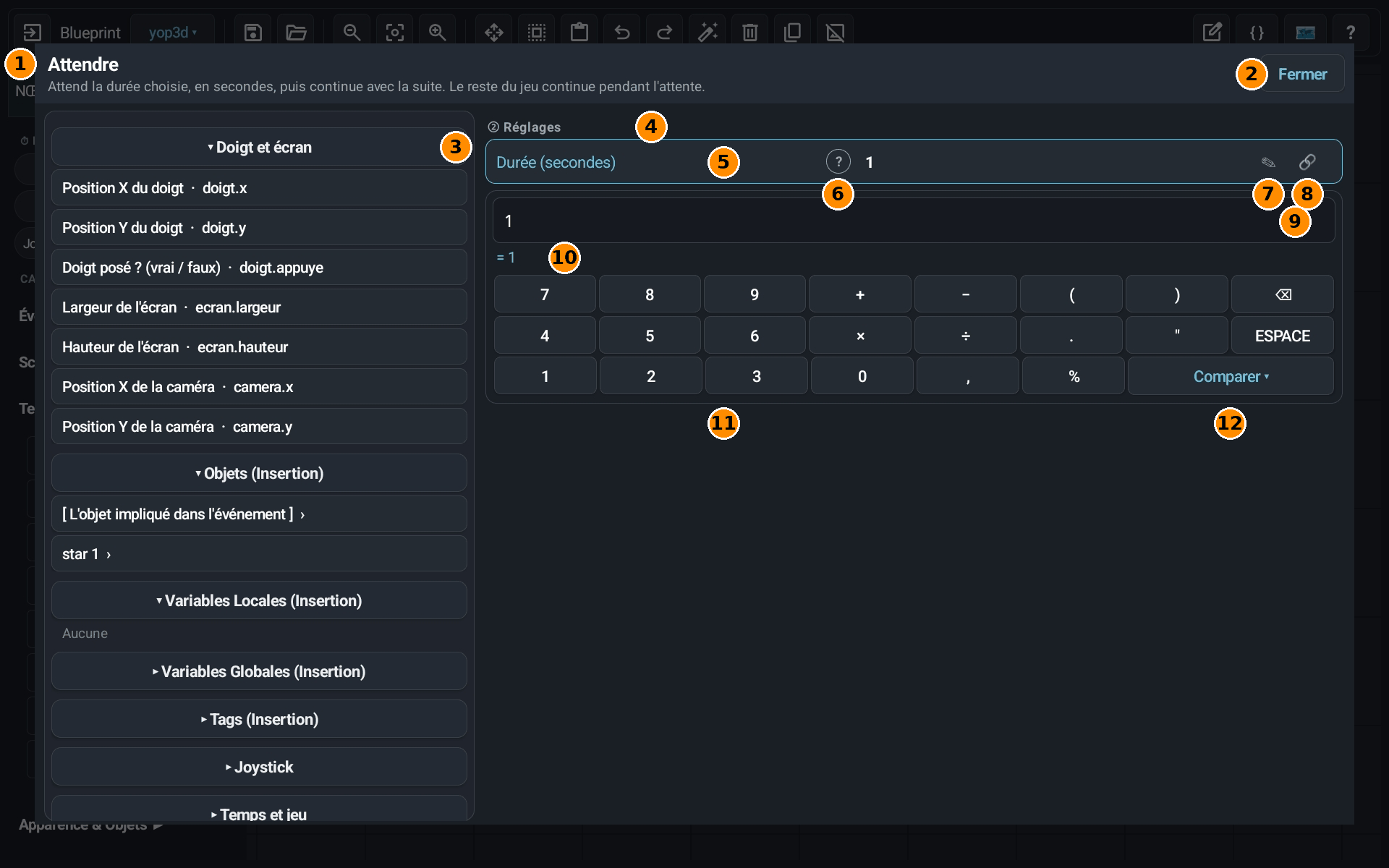
- 1El nombre del nodo y, debajo, una frase que dice qué hace.
- 2Cerrar: cierra la ventana. Tus cambios se conservan.
- 3La lista de la izquierda: piezas ya hechas para meter en tu valor, en grupos que se pliegan: Dedo y pantalla, Objetos (Inserción) (un objeto de la escena y sus ajustes, como su posición), las variables, las etiquetas, Joystick y Tiempo y juego. Cada línea muestra un nombre claro y luego el código corto (como doigt.x). Tócala: se escribe en el campo, donde está el cursor.
- 4Ajustes: todos los ajustes del nodo, en filas. Si el nodo apunta a un objeto, arriba aparece una parte ¿Sobre qué? para elegir cuál.
- 5Una fila de ajuste: el nombre a la izquierda (aquí la duración en segundos), el valor a la derecha. Toca la fila para cambiarlo.
- 6El «?»: una burbuja de ayuda que explica el ajuste y ofrece valores ya hechos para tocar.
- 7El lápiz: abre la zona de escritura bajo la fila. En otros ajustes verás una flecha (elegir en una lista) o Sí / No.
- 8La cadena: en lugar de escribir un valor, conecta un nodo verde que lo calcula (un número al azar, la posición de un objeto, una variable…).
- 9El campo de escritura: escribe aquí el valor (un número o un pequeño cálculo).
- 10El resultado: el valor final obtenido (aquí «= 1»). Cuando hace falta, una línea «En claro» explica la fórmula con palabras.
- 11El teclado: los dígitos y los signos (+ − × ÷ …), ESPACIO y el borrador, para escribir sin el teclado del móvil.
- 12Comparar: abre los signos de comparación (> < ≥ ≤ = ≠) y las palabras y / o / no / sí / no, para las condiciones.