Le Blueprint est l'écran où tu relies des nœuds pour dire à ton jeu quoi faire. Ce guide ne t'apprend pas à faire un jeu : il explique à quoi sert chaque bouton et chaque partie de l'écran. Tu l'ouvres depuis l'éditeur avec le bouton Blueprint.
La barre du haut
De gauche à droite :
 Retour à l'éditeur
Quitte le Blueprint et revient à ta scène. Ton travail est enregistré tout seul, mais tu peux toucher 💾 avant de partir. Enregistrer
Garde tes nœuds dans le projet. Recharger le dernier enregistrement
Reprend la dernière version enregistrée. Attention : ce que tu as changé depuis est perdu. Dézoomer
Voir plus de nœuds, plus petits. Tu peux aussi pincer l'écran avec deux doigts. Zoom normal
Remet le zoom à 100 %. Zoomer
Voir les nœuds plus gros. Déplacer seulement
Quand il est allumé (bleu), toucher un nœud ne fait que le bouger : tu ne peux plus casser un fil ni ouvrir ses réglages par erreur. Utile quand les nœuds sont serrés. Choisir plusieurs nœuds
Glisse le doigt dans le vide pour entourer des nœuds (ou touche-les un par un). Une barre apparaît en bas pour les copier ou les supprimer. Tu peux aussi les bouger tous ensemble. Coller
Colle les nœuds copiés, même dans une autre scène ou un autre projet. Fais glisser pour les placer, puis touche « Poser ». Annuler
Revient en arrière (50 pas). Refaire
Remet ce que tu viens d'annuler. Ranger les nœuds
Range tout automatiquement : chaque événement devient une suite de gauche à droite. Tu peux revenir en arrière avec ↶. Supprimer le nœud choisi
Touche d'abord un nœud pour le choisir, puis ce bouton. Dupliquer le nœud choisi
Fait une copie du nœud, avec ses réglages. Replier / déplier le nœud choisi
Réduit le nœud à son titre ([...]) pour gagner de la place. Touche le bouton encore pour le rouvrir. Lire le Blueprint en texte
Affiche tes nœuds sous forme de texte lisible, pour relire ce que fait ton jeu. Importer un script
Ajoute ou remplace des nœuds à partir d'un texte (le format { }). Pour les utilisateurs avancés. Carte de l'histoire
Pour les jeux de dialogue : vue d'ensemble des morceaux de l'histoire, des choix et des fins. Aide
Ouvre la liste de tous les nœuds, avec une explication et un exemple pour chacun.
👉 Sur un petit écran, la barre défile : fais-la glisser pour voir les derniers boutons. Si ton projet a plusieurs scènes, un bouton avec le nom de la scène apparaît à côté du titre : il sert à changer de scène sans quitter le Blueprint.
L'écran en un coup d'œil
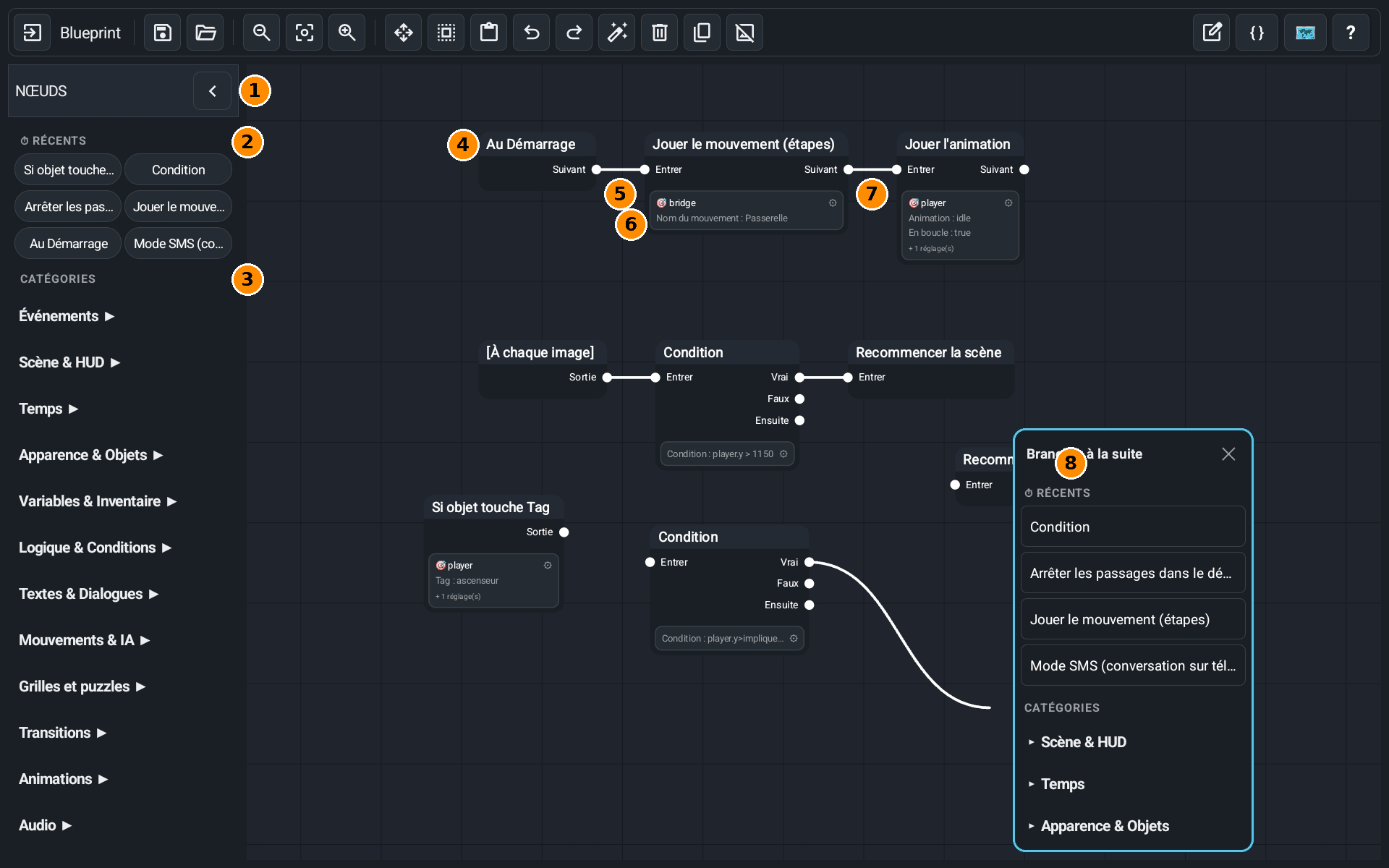
- 1Replier la liste des nœuds pour avoir plus de place.
- 2Récents : les derniers nœuds que tu as utilisés, pour les retrouver vite.
- 3Catégories : touche une catégorie pour ouvrir sa liste de nœuds, puis touche un nœud pour le poser dans l'écran.
- 4Un nœud : un bloc qui fait une chose. Les nœuds de départ comme Au Démarrage sont des événements : sans eux, rien ne démarre.
- 5Les ronds : à gauche l'entrée (Entrer), à droite la sortie (Suivant). Relie une sortie à une entrée pour dire « ensuite, fais ça ».
- 6Le cadre du nœud : il résume ses réglages (quel objet, quelle valeur). Touche-le pour les changer.
- 7Un fil : il montre l'ordre dans lequel les nœuds s'exécutent. Une Condition a plusieurs sorties : Vrai, Faux et Ensuite (la suite, après l'une ou l'autre).
- 8Lâcher un fil dans le vide ouvre une liste de nœuds : celui que tu choisis est posé et relié tout de suite.
👉 Pour savoir ce que fait un nœud, touche le bouton ? de la barre du haut : la liste de tous les nœuds s'ouvre, expliqués un par un.
La fenêtre de réglage d'un nœud
Quand tu touches le cadre d'un nœud (ou que tu en poses un), sa fenêtre de réglage s'ouvre. Voici celle du nœud Attendre.
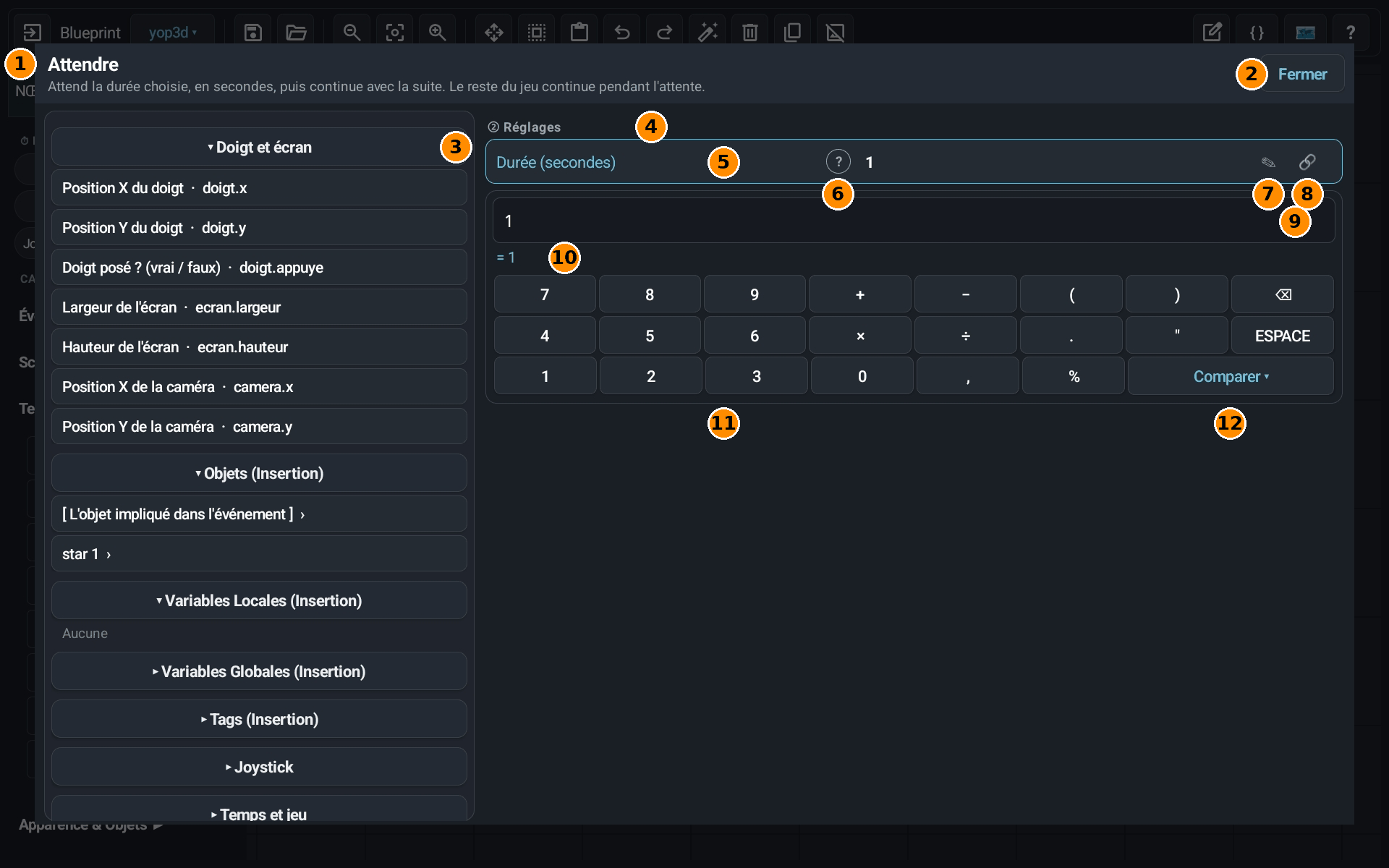
- 1Le nom du nœud et, en dessous, une phrase qui dit ce qu'il fait.
- 2Fermer : referme la fenêtre. Tes changements sont gardés.
- 3La liste de gauche : des morceaux prêts à glisser dans ta valeur, rangés en groupes qui se plient : Doigt et écran, Objets (Insertion) (un objet de la scène et ses réglages, comme sa position), les variables, les tags, Joystick et Temps et jeu. Chaque ligne montre un nom clair, puis le code court (comme doigt.x). Touche-la : elle s'écrit dans le champ, à l'endroit du curseur.
- 4Réglages : tous les réglages du nœud, en lignes. Si le nœud vise un objet, une partie Sur quoi ? apparaît au-dessus pour choisir lequel.
- 5Une ligne de réglage : le nom à gauche (ici la durée en secondes), la valeur à droite. Touche la ligne pour la modifier.
- 6Le « ? » : une bulle d'aide qui explique le réglage et propose des valeurs toutes faites à toucher.
- 7Le crayon : ouvre la zone d'écriture sous la ligne. Pour d'autres réglages, tu verras une flèche (choisir dans une liste) ou Oui / Non.
- 8La chaîne : au lieu d'écrire une valeur, branche un nœud vert qui la calcule (un nombre au hasard, la position d'un objet, une variable…).
- 9Le champ d'écriture : écris la valeur ici (un nombre, ou un petit calcul).
- 10Le résultat : la valeur finale obtenue (ici « = 1 »). Quand c'est utile, une ligne « En clair » explique la formule avec des mots.
- 11Le clavier : les chiffres et les signes (+ − × ÷ …), ESPACE et l'effaceur, pour écrire sans le clavier du téléphone.
- 12Comparer : ouvre les signes de comparaison (> < ≥ ≤ = ≠) et les mots et / ou / pas / oui / non, pour les conditions.