O Blueprint é a tela onde você liga nós para dizer ao seu jogo o que fazer. Este guia não ensina a fazer um jogo: ele explica para que serve cada botão e cada parte da tela. Abra-o pelo editor com o botão Blueprint.
A barra superior
Da esquerda para a direita:
 Voltar ao editor
Sai do Blueprint e volta para a sua cena. Seu trabalho é salvo sozinho, mas você pode tocar em 💾 antes de sair. Salvar
Guarda seus nós no projeto. Recarregar o último salvamento
Volta para a última versão salva. Cuidado: o que você mudou desde então é perdido. Diminuir o zoom
Você vê mais nós, menores. Também dá para fazer o movimento de pinça com dois dedos. Zoom normal
Volta o zoom para 100%. Aumentar o zoom
Você vê os nós maiores. Só mover
Quando está ligado (azul), tocar em um nó apenas o move: você não quebra mais um fio nem abre as configurações sem querer. Útil quando os nós estão juntos. Escolher vários nós
Arraste o dedo no vazio para contornar nós (ou toque neles um a um). Uma barra aparece embaixo para copiá-los ou excluí-los. Você também pode movê-los todos juntos. Colar
Cola os nós copiados, mesmo em outra cena ou outro projeto. Arraste para posicioná-los e toque em “Colocar”. Desfazer
Volta atrás (50 passos). Refazer
Recoloca o que você acabou de desfazer. Organizar os nós
Organiza tudo automaticamente: cada evento vira uma fileira da esquerda para a direita. Você pode voltar atrás com ↶. Excluir o nó escolhido
Toque primeiro em um nó para escolhê-lo e depois neste botão. Duplicar o nó escolhido
Faz uma cópia do nó, com suas configurações. Recolher / expandir o nó escolhido
Reduz o nó ao seu título ([...]) para ganhar espaço. Toque no botão de novo para reabri-lo. Ler o Blueprint como texto
Mostra seus nós em texto legível, para reler o que o seu jogo faz. Importar um script
Adiciona ou substitui nós a partir de um texto (o formato { }). Para usuários avançados. Mapa da história
Para jogos de diálogo: visão geral dos trechos da história, das escolhas e dos finais. Ajuda
Abre a lista de todos os nós, com uma explicação e um exemplo para cada um.
👉 Em uma tela pequena a barra rola: arraste-a para ver os últimos botões. Se o seu projeto tem várias cenas, aparece ao lado do título um botão com o nome da cena: ele serve para trocar de cena sem sair do Blueprint.
A tela num piscar de olhos
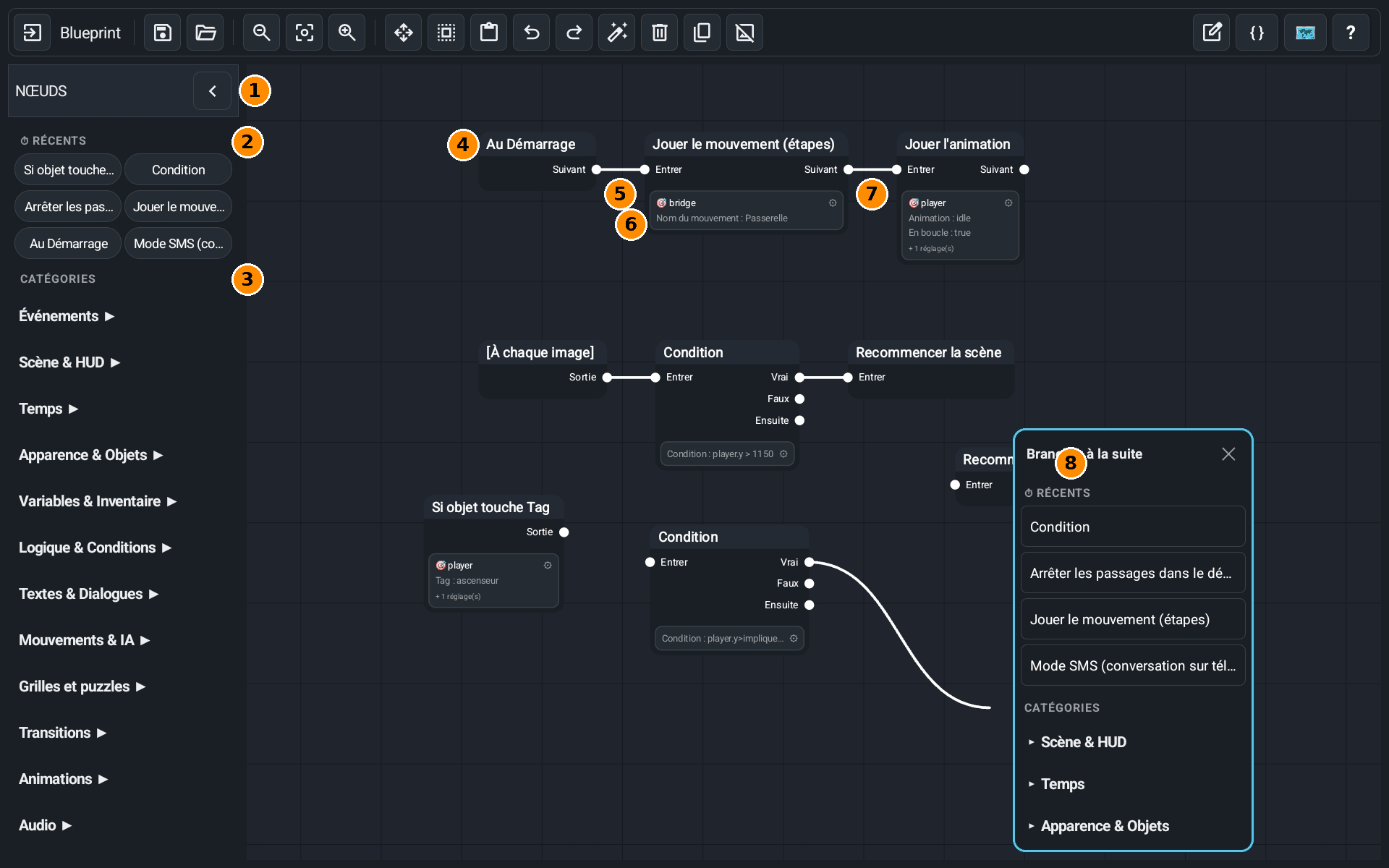
- 1Recolher a lista de nós para ter mais espaço.
- 2Recentes: os últimos nós que você usou, para achá-los rápido.
- 3Categorias: toque em uma categoria para abrir sua lista de nós e depois toque em um nó para colocá-lo na tela.
- 4Um nó: um bloco que faz uma coisa. Os nós de início como Ao Iniciar são eventos: sem eles, nada começa.
- 5Os pontos: à esquerda a entrada (Entrar), à direita a saída (Próximo). Ligue uma saída a uma entrada para dizer “depois, faça isto”.
- 6A moldura do nó: ela resume as configurações (qual objeto, qual valor). Toque nela para mudá-las.
- 7Um fio: mostra a ordem em que os nós são executados. Uma Condição tem várias saídas: Verdadeiro, Falso e Depois (a continuação, depois de uma ou outra).
- 8Soltar um fio no vazio abre uma lista de nós: o que você escolher é colocado e ligado na hora.
👉 Para saber o que um nó faz, toque no botão ? da barra superior: a lista de todos os nós se abre, explicados um a um.
A janela de ajustes de um nó
Quando você toca na moldura de um nó (ou coloca um), a janela de ajustes dele se abre. Esta é a do nó Esperar.
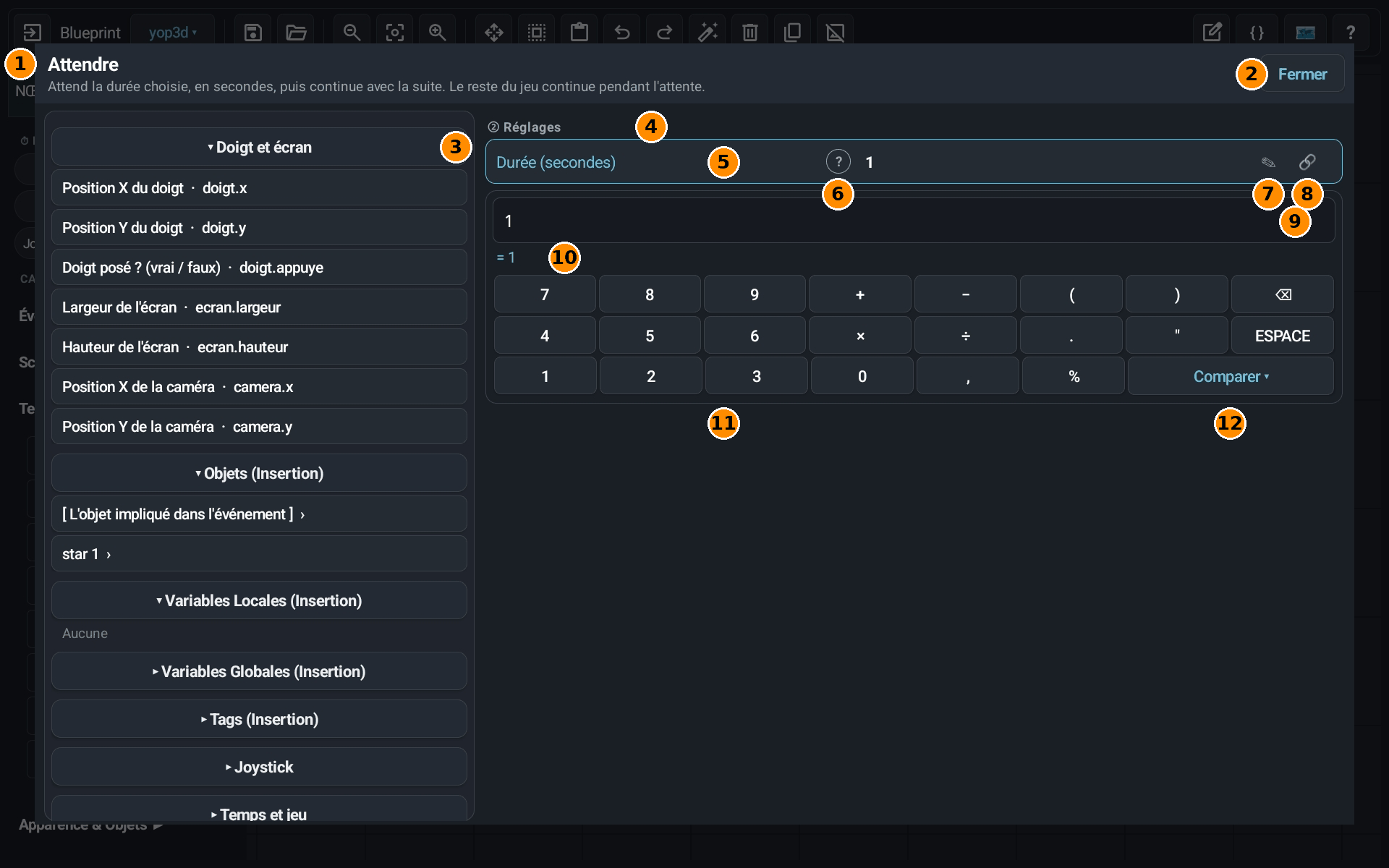
- 1O nome do nó e, embaixo, uma frase que diz o que ele faz.
- 2Fechar: fecha a janela. Suas alterações são mantidas.
- 3A lista da esquerda: peças prontas para colocar no seu valor, em grupos que se recolhem: Dedo e tela, Objetos (Inserção) (um objeto da cena e seus ajustes, como a posição), as variáveis, as tags, Joystick e Tempo e jogo. Cada linha mostra um nome claro e depois o código curto (como doigt.x). Toque nela: ela é escrita no campo, onde está o cursor.
- 4Ajustes: todos os ajustes do nó, em linhas. Se o nó mira um objeto, uma parte Em quê? aparece acima para escolher qual.
- 5Uma linha de ajuste: o nome à esquerda (aqui a duração em segundos), o valor à direita. Toque na linha para mudá-lo.
- 6O “?”: um balão de ajuda que explica o ajuste e oferece valores prontos para tocar.
- 7O lápis: abre a área de escrita embaixo da linha. Em outros ajustes você verá uma seta (escolher em uma lista) ou Sim / Não.
- 8A corrente: em vez de digitar um valor, ligue um nó verde que o calcula (um número aleatório, a posição de um objeto, uma variável…).
- 9O campo de escrita: escreva o valor aqui (um número ou um pequeno cálculo).
- 10O resultado: o valor final obtido (aqui “= 1”). Quando é útil, uma linha “Em palavras” explica a fórmula.
- 11O teclado: os dígitos e os sinais (+ − × ÷ …), ESPAÇO e o apagador, para escrever sem o teclado do celular.
- 12Comparar: abre os sinais de comparação (> < ≥ ≤ = ≠) e as palavras e / ou / não / sim / não, para as condições.