Blueprint は、ノードをつないでゲームに「何をするか」を伝える画面です。このガイドはゲームの作り方ではなく、各ボタンと画面の各部分の役割を説明します。エディターの Blueprint ボタンから開きます。
上のバー
左から右へ:
 エディターに戻る
Blueprint を閉じてシーンに戻ります。作業は自動で保存されますが、戻る前に 💾 をタップしても構いません。 保存
ノードをプロジェクトに保存します。 最後の保存を読み込み直す
最後に保存した状態に戻します。注意:それ以降に変更した内容は失われます。 ズームアウト
ノードが小さくなり、たくさん見えます。2 本の指でつまんでも同じです。 標準ズーム
ズームを 100% に戻します。 ズームイン
ノードを大きく表示します。 移動のみ
オン(青)のときは、ノードをタッチすると動かすだけになります。うっかり線を切ったり設定を開いたりしません。ノードが近くに並んでいるときに便利です。 複数のノードを選ぶ
何もない所で指をなぞってノードを囲みます(1 つずつタップしても OK)。下にバーが出て、コピーや削除ができます。まとめて動かすこともできます。 貼り付け
コピーしたノードを貼り付けます。別のシーンや別のプロジェクトでも使えます。ドラッグして位置を決め、「置く」をタップします。 元に戻す
1 つ前に戻します(50 回まで)。 やり直す
元に戻した操作をもう一度行います。 ノードを整理
自動で整理します。各イベントが左から右への 1 列になります。↶ で元に戻せます。 選んだノードを削除
先にノードをタップして選び、このボタンを押します。 選んだノードを複製
ノードを設定ごとコピーします。 選んだノードを折りたたむ / 開く
ノードをタイトルだけ([...])に縮めて場所を空けます。もう一度押すと開きます。 Blueprint をテキストで読む
ノードを読みやすい文章で表示し、ゲームが何をしているか読み返せます。 スクリプトを取り込む
テキスト({ } 形式)からノードを追加または置き換えます。上級者向けです。 ストーリーマップ
会話ゲーム用:物語の各パート、選択肢、エンディングを一覧できます。 ヘルプ
すべてのノードの一覧を開きます。各ノードに説明と例があります。
👉 画面が小さいときは、バーを指でスライドして最後のボタンまで見られます。プロジェクトにシーンが複数あると、タイトルの横にシーン名のボタンが出ます。Blueprint を閉じずにシーンを切り替えられます。
画面をひと目で
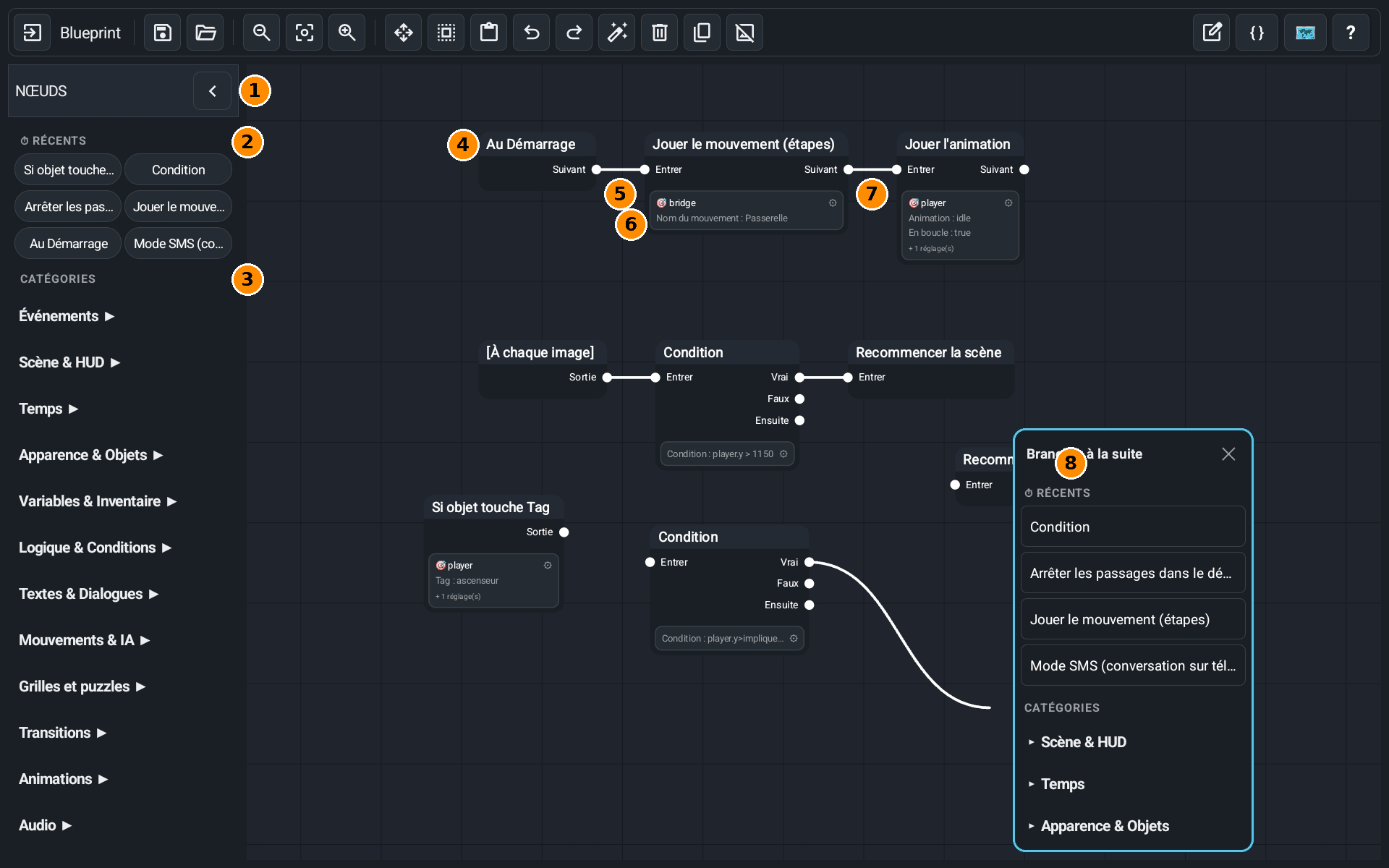
- 1一覧をたたむと、画面が広くなります。
- 2最近使った:最近使ったノード。すぐ見つけられます。
- 3カテゴリー:カテゴリーをタップするとノードの一覧が開き、ノードをタップすると画面に置けます。
- 4ノード:1 つのことをするブロックです。起動時のような開始ノードはイベントで、これがないと何も始まりません。
- 5丸:左が入口(入力)、右が出口(次へ)。出口を入口につなぐと「そのあとこうする」になります。
- 6ノードの枠:設定の要約(どのオブジェクトか、どんな値か)です。タップすると変更できます。
- 7線:ノードが実行される順番を示します。条件には出口が複数あります:真、偽、つぎに(どちらのあとにも続く流れ)。
- 8線を何もない所で離すとノード一覧が開き、選んだノードがその場に置かれてすぐつながります。
👉 ノードの働きを知りたいときは、上のバーの ? ボタンをタップします。すべてのノードが 1 つずつ説明された一覧が開きます。
ノードの設定ウィンドウ
ノードの枠をタップする(またはノードを置く)と、そのノードの設定ウィンドウが開きます。これは 待つ ノードのものです。
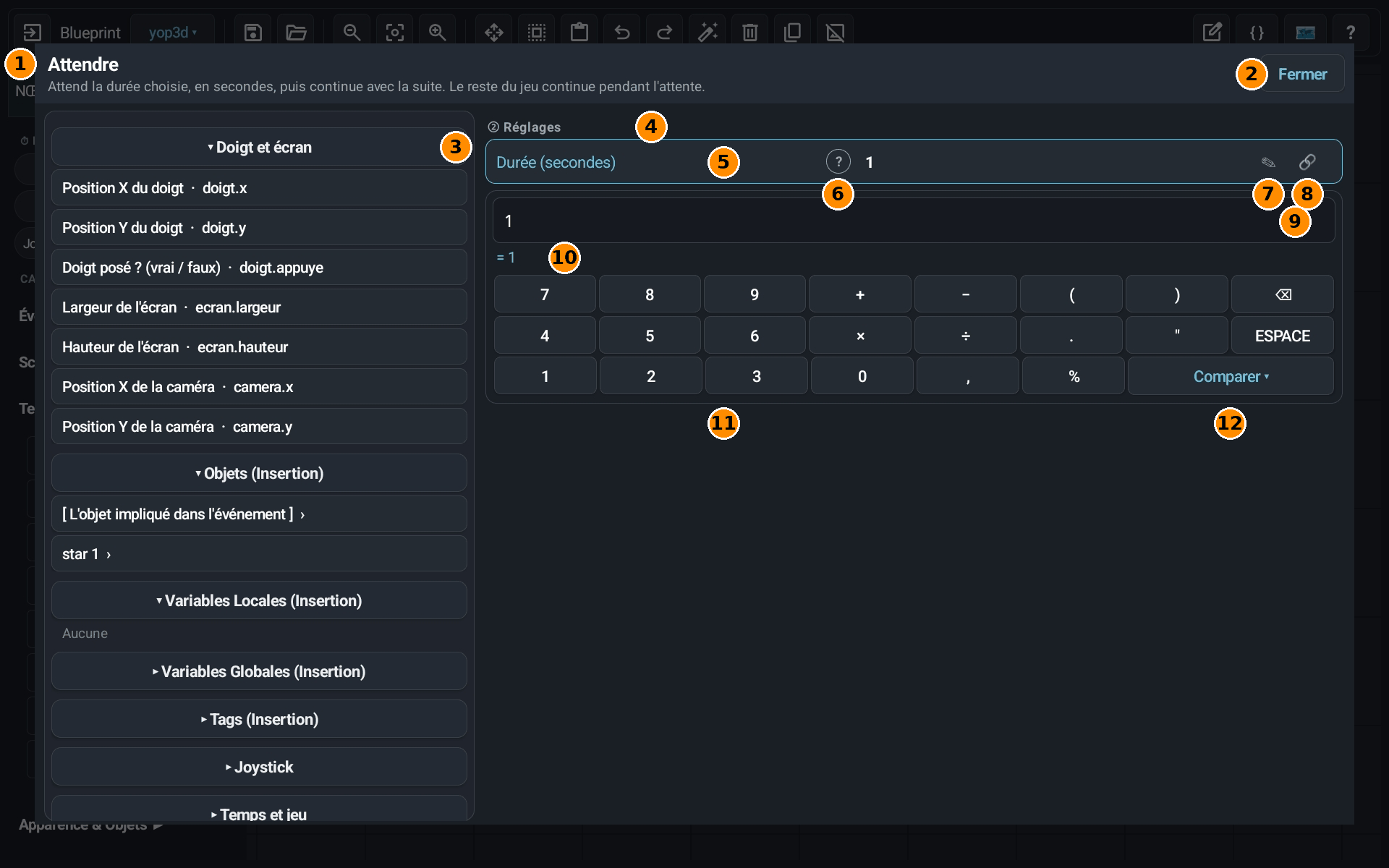
- 1ノードの名前と、その下に、何をするかを説明する 1 文があります。
- 2閉じる:ウィンドウを閉じます。変更は保たれます。
- 3左のリスト:値に入れられる、できあがりの部品です。折りたためるグループに分かれています:指と画面、オブジェクト (挿入)(シーンのオブジェクトとその設定、たとえば位置)、変数、タグ、ジョイスティック、時間とゲーム。各行にはわかりやすい名前と短いコード(doigt.x など)が出ます。タップすると、入力欄のカーソルの位置に書き込まれます。
- 4設定:ノードのすべての設定が行で並びます。ノードがオブジェクトを指定するときは、上に 何に? の部分が出て、どれかを選べます。
- 5設定の行:左に名前(ここでは秒単位の長さ)、右に値。行をタップして変更します。
- 6「?」:設定を説明し、タップして選べる値を示すヘルプの吹き出しです。
- 7えんぴつ:行の下に入力エリアを開きます。ほかの設定では、矢印(リストから選ぶ)か「はい / いいえ」が出ます。
- 8チェーン:値を打つかわりに、それを計算する緑のノード(ランダムな数、オブジェクトの位置、変数など)をつなぎます。
- 9入力欄:ここに値(数字、または簡単な計算)を書きます。
- 10結果:最終的な値(ここでは「= 1」)。必要なときは「ことばで言うと」の行が式を説明します。
- 11キーパッド:数字と記号(+ − × ÷ など)、スペース、消しゴム。スマホのキーボードなしで入力できます。
- 12比べる:比べる記号(> < ≥ ≤ = ≠)と、かつ / または / ではない / はい / いいえ の言葉を開きます。条件に使います。