Eine Bewegung lässt ein Objekt in Etappen wandern: Du setzt das Objekt an mehrere Stellen, und Yop2D berechnet den Weg dazwischen. Der Editor öffnet sich mit der Schaltfläche Bewegung im Fenster Assets.
Der Bildschirm auf einen Blick
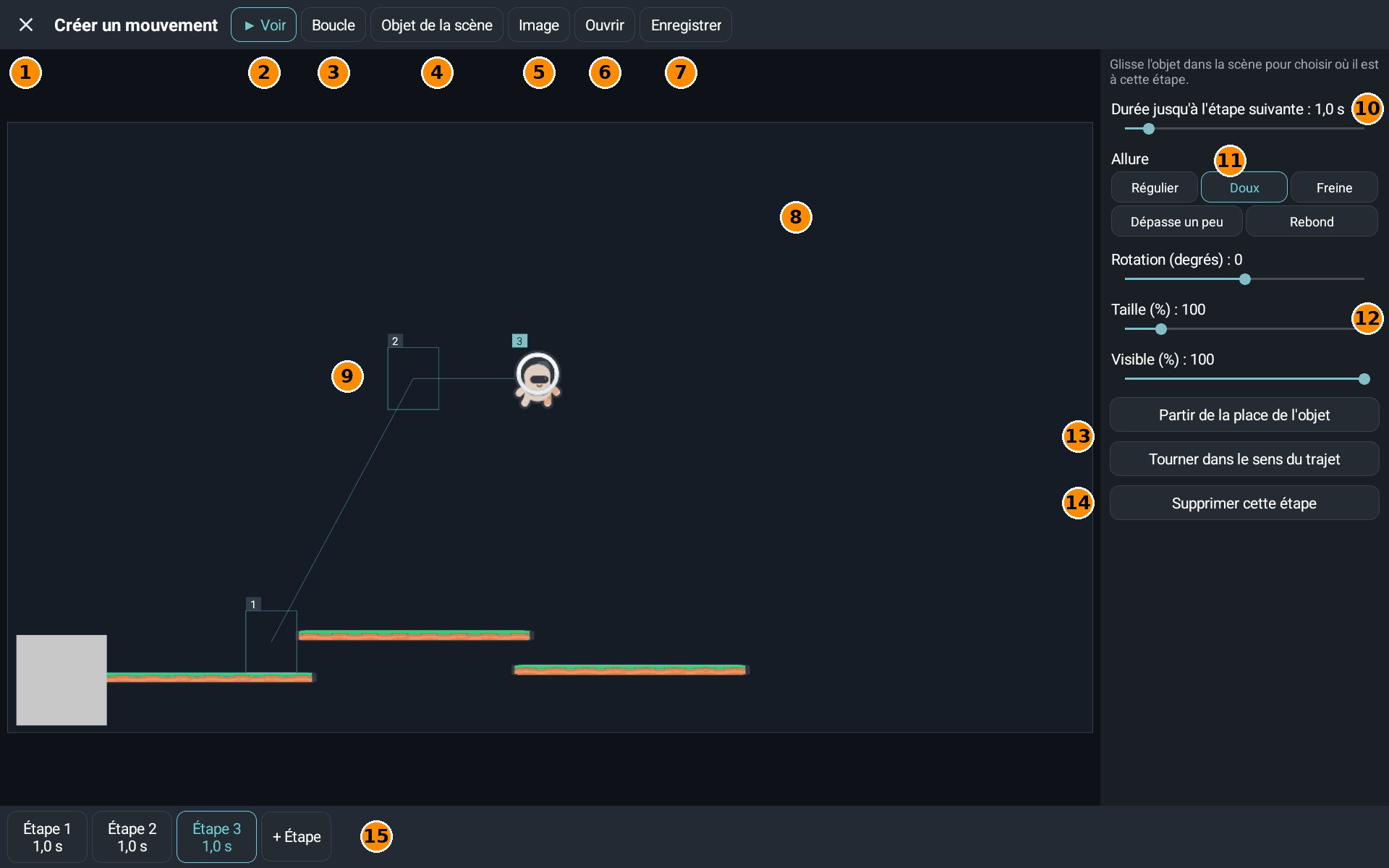
- 1Den Editor schließen. Denk vorher an Speichern.
- 2▶ Ansehen: spielt die Bewegung in der Szene ab. Die Schaltfläche wird zu ■ Stopp.
- 3Schleife: Ist sie an, beginnt die Bewegung endlos von vorn.
- 4Objekt der Szene: Wähle ein Objekt deiner Szene, das sich bewegen soll. Sein aktueller Platz ist die Etappe 1.
- 5Bild: Wähle ein Bild, um die Bewegung auszuprobieren, ohne ein Szenenobjekt zu benutzen.
- 6Öffnen: öffnet eine schon gespeicherte Bewegung des Projekts.
- 7Speichern: Gib der Bewegung einen Namen; sie wird im Ordner Mouvements der Assets abgelegt.
- 8Die Szene: dein Hintergrund mit seinen echten Objekten. Zieh das Objekt, um zu wählen, wo es in der gewählten Etappe ist.
- 9Die Etappen: Jedes nummerierte Quadrat ist der Platz des Objekts in einer Etappe, die Linie verbindet sie der Reihe nach. Die gewählte Etappe ist blau.
- 10Zeit bis zum nächsten Schritt: die Zeit in Sekunden, um von dieser Etappe zur nächsten zu gelangen.
- 11Verlauf: die Art, von einer Etappe zur nächsten zu kommen: Gleichmäßig, Weich, Bremst, Schießt etwas über oder Abprall.
- 12Drehung (Grad), Größe (%) und Sichtbar (%): der Zustand des Objekts in dieser Etappe. 100 % = normale Größe oder gut sichtbar; 0 = unsichtbar bei der Transparenz.
- 13Vom Platz des Objekts starten: Die Bewegung beginnt dort, wo das Objekt im Spiel ist. In Fahrtrichtung drehen: Das Objekt dreht sich in Fahrtrichtung.
- 14Diesen Schritt löschen: entfernt die gewählte Etappe. Du brauchst mindestens 2 Etappen.
- 15Die Etappenkarten: Tippe eine Etappe an, um sie einzustellen, oder + Schritt, um eine hinzuzufügen.
👉 Um die Bewegung in deinem Spiel abzuspielen, benutze den Knoten Bewegung abspielen (Etappen) im Blueprint.