Il Blueprint è la schermata dove colleghi i nodi per dire al tuo gioco cosa fare. Questa guida non ti insegna a fare un gioco: spiega a cosa serve ogni pulsante e ogni parte della schermata. Si apre dall'editor con il pulsante Blueprint.
La barra in alto
Da sinistra a destra:
 Torna all'editor
Esce dal Blueprint e torna alla tua scena. Il lavoro viene salvato da solo, ma puoi toccare 💾 prima di uscire. Salva
Conserva i tuoi nodi nel progetto. Ricarica l'ultimo salvataggio
Torna all'ultima versione salvata. Attenzione: quello che hai cambiato da allora va perso. Riduci
Vedi più nodi, più piccoli. Puoi anche pizzicare lo schermo con due dita. Zoom normale
Riporta lo zoom al 100%. Ingrandisci
Vedi i nodi più grandi. Solo spostare
Quando è attivo (blu), toccare un nodo lo sposta soltanto: non puoi più rompere un filo né aprire le sue impostazioni per errore. Utile quando i nodi sono vicini. Scegli più nodi
Trascina il dito nel vuoto per circondare dei nodi (oppure toccali uno a uno). In basso compare una barra per copiarli o eliminarli. Puoi anche spostarli tutti insieme. Incolla
 i nodi copiati, anche in un'altra scena o in un altro progetto. Trascina per posizionarli, poi tocca «Posa». Annulla
Torna indietro (50 passi). Ripeti
Rimette ciò che hai appena annullato. Riordina i nodi
Mette tutto in ordine da solo: ogni evento diventa una fila da sinistra a destra. Puoi tornare indietro con ↶. Elimina il nodo scelto
Tocca prima un nodo per sceglierlo, poi questo pulsante. Duplica il nodo scelto
Fa una copia del nodo, con le sue impostazioni. Riduci / espandi il nodo scelto
Riduce il nodo al suo titolo ([...]) per guadagnare spazio. Tocca di nuovo il pulsante per riaprirlo. Leggi il Blueprint come testo
Mostra i tuoi nodi come testo leggibile, per rileggere cosa fa il tuo gioco. Importa uno script
Aggiunge o sostituisce nodi a partire da un testo (il formato { }). Per utenti esperti. Mappa della storia
Per i giochi di dialogo: panoramica dei pezzi della storia, delle scelte e dei finali. Aiuto
Apre l'elenco di tutti i nodi, con una spiegazione e un esempio per ciascuno.
👉 Su uno schermo piccolo la barra scorre: trascinala per vedere gli ultimi pulsanti. Se il progetto ha più scene, accanto al titolo compare un pulsante con il nome della scena: serve a cambiare scena senza uscire dal Blueprint.
La schermata a colpo d'occhio
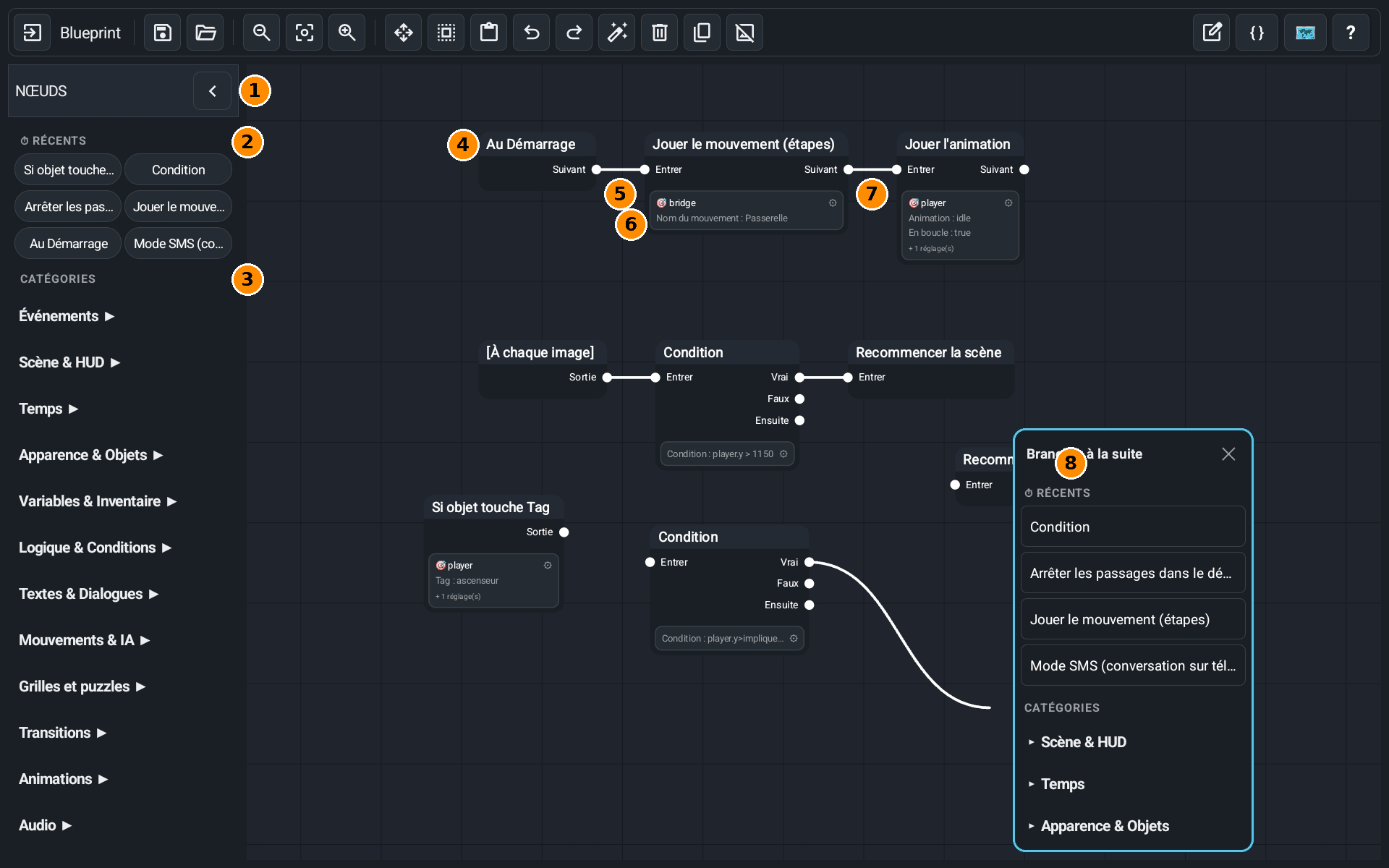
- 1Riduci l'elenco dei nodi per avere più spazio.
- 2Recenti: gli ultimi nodi che hai usato, per ritrovarli subito.
- 3Categorie: tocca una categoria per aprire l'elenco dei suoi nodi, poi tocca un nodo per posarlo sulla schermata.
- 4Un nodo: un blocco che fa una cosa. I nodi di partenza come All'Avvio sono eventi: senza di essi non parte niente.
- 5I cerchi: a sinistra l'ingresso (Entra), a destra l'uscita (Successivo). Collega un'uscita a un ingresso per dire «poi, fai questo».
- 6Il riquadro del nodo: riassume le sue impostazioni (quale oggetto, quale valore). Toccalo per cambiarle.
- 7Un filo: mostra l'ordine in cui i nodi vengono eseguiti. Una Condizione ha più uscite: Vero, Falso e Poi (il seguito, dopo l'una o l'altra).
- 8Lasciare un filo nel vuoto apre un elenco di nodi: quello che scegli viene posato e collegato subito.
👉 Per sapere cosa fa un nodo, tocca il pulsante ? della barra in alto: si apre l'elenco di tutti i nodi, spiegati uno per uno.
La finestra delle impostazioni di un nodo
Quando tocchi il riquadro di un nodo (o ne posi uno), si apre la sua finestra delle impostazioni. Ecco quella del nodo Attendere.
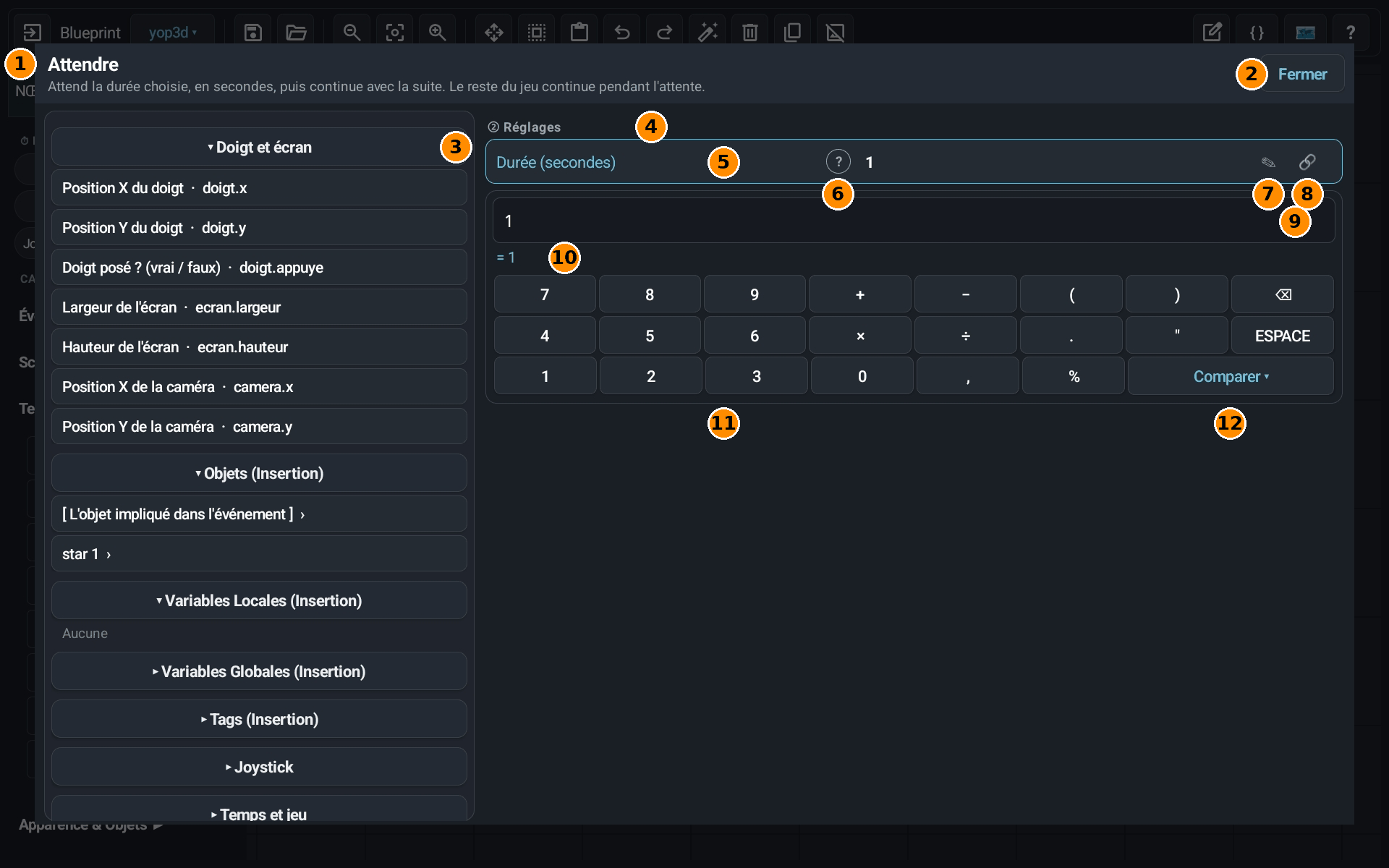
- 1Il nome del nodo e, sotto, una frase che dice cosa fa.
- 2Chiudi: chiude la finestra. Le tue modifiche restano.
- 3L'elenco di sinistra: pezzi già pronti da mettere nel tuo valore, in gruppi che si chiudono: Dito e schermo, Oggetti (Inserimento) (un oggetto della scena e le sue impostazioni, come la posizione), le variabili, i tag, Joystick e Tempo e gioco. Ogni riga mostra un nome chiaro e poi il codice breve (come doigt.x). Toccala: viene scritta nel campo, dove si trova il cursore.
- 4Impostazioni: tutte le impostazioni del nodo, in righe. Se il nodo punta a un oggetto, sopra compare una parte Su cosa? per sceglierlo.
- 5Una riga di impostazione: il nome a sinistra (qui la durata in secondi), il valore a destra. Tocca la riga per cambiarlo.
- 6Il «?»: un fumetto di aiuto che spiega l'impostazione e propone valori già pronti da toccare.
- 7La matita: apre l'area di scrittura sotto la riga. Per altre impostazioni vedrai una freccia (scegliere da un elenco) o Sì / No.
- 8La catena: invece di scrivere un valore, collega un nodo verde che lo calcola (un numero a caso, la posizione di un oggetto, una variabile…).
- 9Il campo di scrittura: scrivi qui il valore (un numero o un piccolo calcolo).
- 10Il risultato: il valore finale ottenuto (qui «= 1»). Quando serve, una riga «In parole» spiega la formula.
- 11La tastiera: le cifre e i segni (+ − × ÷ …), SPAZIO e la gomma, per scrivere senza la tastiera del telefono.
- 12Confronta: apre i segni di confronto (> < ≥ ≤ = ≠) e le parole e / o / non / sì / no, per le condizioni.