Движение заставляет объект двигаться по этапам: ты ставишь объект в несколько мест, а Yop2D считает путь между ними. Редактор открывается кнопкой Движение в окне Ассеты.
Экран с первого взгляда
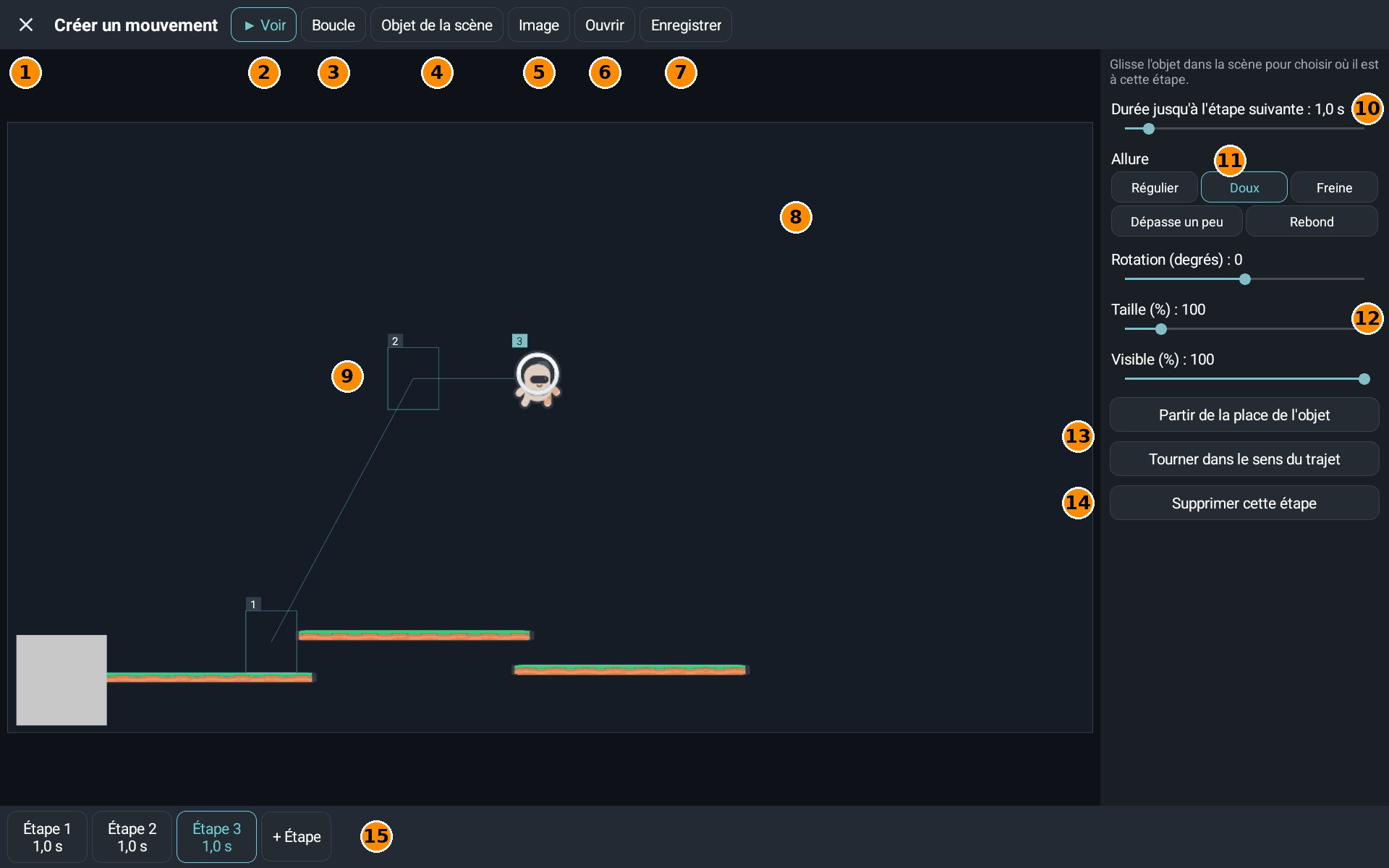
- 1Закрыть редактор. Не забудь сначала Сохранить.
- 2▶ Смотреть: проигрывает движение в сцене, чтобы его увидеть. Кнопка превращается в ■ Стоп.
- 3Цикл: когда включено, движение начинается заново бесконечно.
- 4Объект сцены: выбери объект своей сцены, который будет двигаться. Его текущее место — этап 1.
- 5Картинка: выбери картинку, чтобы попробовать движение, не используя объект сцены.
- 6Открыть: открывает уже сохранённое в проекте движение.
- 7Сохранить: дай движению название; оно сохраняется в папке Mouvements в Assets.
- 8Сцена: твой фон с настоящими объектами. Перетащи объект, чтобы выбрать, где он находится на выбранном этапе.
- 9Этапы: каждый пронумерованный квадрат — место объекта на одном этапе, а линия соединяет их по порядку. Выбранный этап синий.
- 10Время до следующего шага: время в секундах, за которое объект переходит с этого этапа на следующий.
- 11Плавность: способ перехода от этапа к этапу: Равномерно, Плавно, Тормозит, С перелётом или Отскок.
- 12Поворот (градусы), Размер (%) и Видимость (%): состояние объекта на этом этапе. 100 % = обычный размер или хорошо виден; 0 = невидим для прозрачности.
- 13Начать с места объекта: движение начинается оттуда, где объект находится в игре. Поворачивать по ходу: объект поворачивается лицом по ходу движения.
- 14Удалить шаг: убирает выбранный этап. Нужно минимум 2 этапа.
- 15Карточки этапов: нажми на этап, чтобы настроить его, или + Шаг, чтобы добавить.
👉 Чтобы запустить движение в игре, используй узел Запустить движение (этапы) в Blueprint.