Это окно говорит, как объект ведёт себя в игре. Оно открывается из Инспектора кнопкой Поведение объекта. Оно заменяет множество настроек, которые раньше приходилось делать вручную.
Восемь способов двигаться
Выбирается только один. Вот каждый вариант с фразой из движка:
 Декор
Не двигается, никому не мешает. Для фона, рисунка или текста, которые не должны двигаться. Пол / стена
Не двигается: по нему ходят, в него упираются. Для земли, стен и неподвижных платформ. Падает и отскакивает
Ящик, мяч, камень… Подвержен силе тяжести и отскакивает от земли. Персонаж платформера
Ходит, прыгает, лезет по лестницам (вид сбоку). Им управляют джойстиком или кнопками. Патруль (туда-обратно)
Сам ходит туда и обратно: идеально для врага. Разворачивается на краю земли и у стены. Персонаж (вид сверху)
Ходит во все стороны (и в изо-виде). Может ходить в 4 направлениях или в изометрии. Перетаскивается пальцем
Игрок двигает его касанием. Игрок берёт его и ставит, куда хочет. Лифт (туда-обратно)
Платформа, которая едет сама и везёт то, что на ней стоит. Ты настраиваешь направление, расстояние и паузу.
Окно с первого взгляда
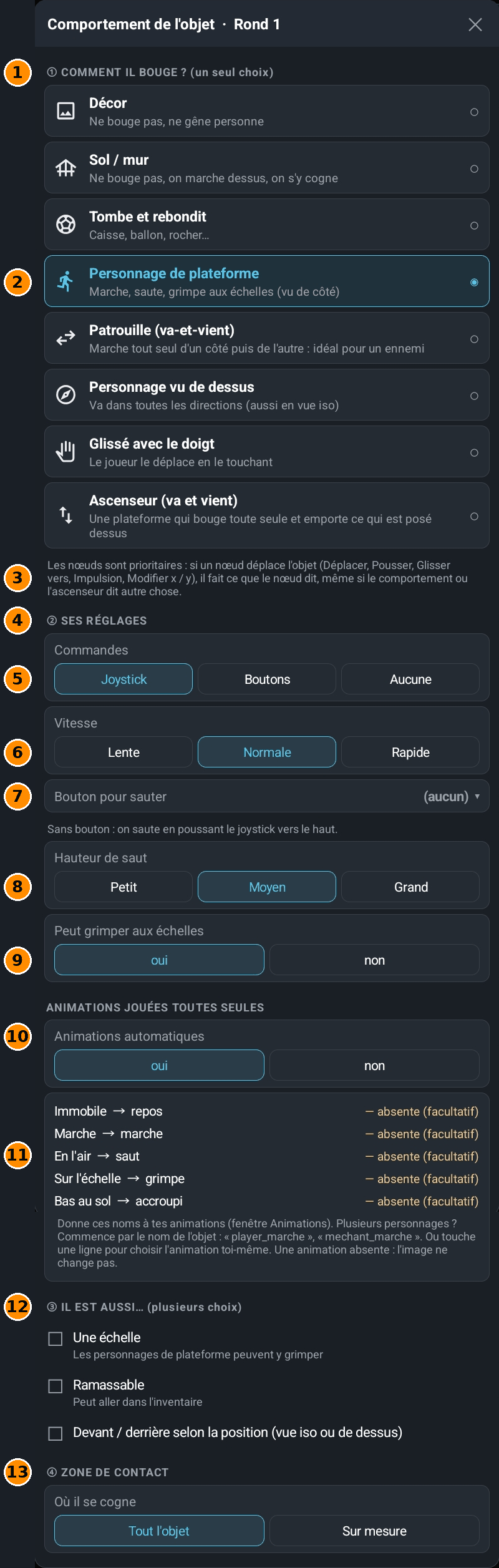
- 1КАК ОН ДВИЖЕТСЯ? (один выбор): это и есть поведение объекта.
- 2Активный вариант выделен синим, с закрашенным кружком. Нажми на другой вариант, чтобы сменить.
- 3Заметка про узлы: узлы главнее. Если узел двигает объект (Переместить, Толкнуть, Скользить к…), объект делает то, что сказано в узле, даже если поведение говорит другое.
- 4Его настройки: эта часть меняется в зависимости от варианта выше. Здесь — настройки персонажа платформера.
- 5Управление: как игрок им управляет. Джойстик, Кнопки (влево, вправо…) или Нет (им управляют твои узлы: враг, неигровой персонаж).
- 6Скорость: Медленно, Обычно или Быстро.
- 7Кнопка прыжка: выбери кнопку своей игры. Без кнопки прыгают, толкнув джойстик вверх.
- 8Высота прыжка: Низкий, Средний или Высокий.
- 9Может лезть по лестницам: да или нет. В сцене нужны объекты «лестница».
- 10Автоматические анимации: если стоит да, объект сам меняет картинку в зависимости от того, что делает.
- 11Список состояний: каждое состояние объекта (Стоит, Идёт, В воздухе, На лестнице, Вниз на земле) с ожидаемым названием анимации (покой, ходьба, прыжок, лезть, присесть). «— нет (не обязательно)» значит, что анимации с таким названием у тебя ещё нет: картинка не меняется. Дай такие названия своим анимациям (окно «Анимация»). Если персонажей несколько, начни с названия объекта (например player_marche). Нажми на строку, чтобы выбрать анимацию самому.
- 12ЕЩЁ ОН… (несколько): Лестница (персонажи платформера могут по ней лазить), Можно подобрать (может попасть в инвентарь) и «впереди / позади в зависимости от положения» (для вида сверху или изометрии).
- 13Зона касания: Где он сталкивается: Весь объект или Своя. Для «по мерке» настрой зону рычажками на объекте или в «Зоне контакта» Инспектора.