Un mouvement fait bouger un objet par étapes : tu poses l'objet à plusieurs endroits, et Yop2D calcule le chemin entre les deux. L'éditeur s'ouvre avec le bouton Mouvement de la fenêtre Assets.
L'écran en un coup d'œil
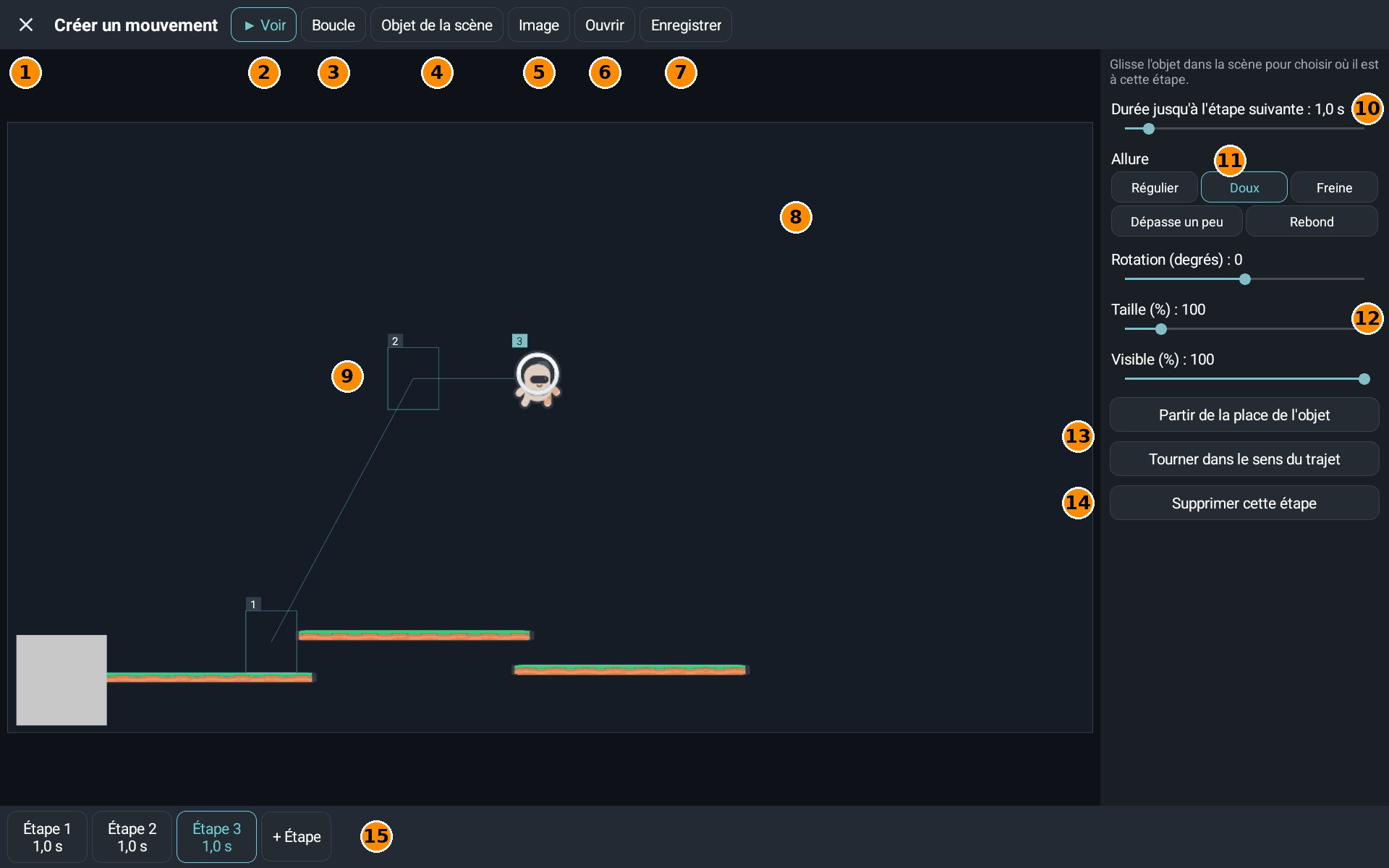
- 1Fermer l'éditeur. Pense à Enregistrer avant.
- 2▶ Voir : joue le mouvement dans la scène pour le voir. Le bouton devient ■ Stop.
- 3Boucle : quand il est allumé, le mouvement recommence sans fin.
- 4Objet de la scène : choisis un objet de ta scène à faire bouger. Sa place actuelle est l'étape 1.
- 5Image : choisis une image pour essayer le mouvement, sans utiliser un objet de la scène.
- 6Ouvrir : rouvre un mouvement déjà enregistré dans le projet.
- 7Enregistrer : donne un nom au mouvement ; il est rangé dans le dossier Mouvements des Assets.
- 8La scène : ton décor en fond, avec ses vrais objets. Glisse l'objet pour choisir où il est à l'étape choisie.
- 9Les étapes : chaque carré numéroté est la place de l'objet à une étape, et la ligne les relie dans l'ordre. L'étape choisie est en bleu.
- 10Durée jusqu'à l'étape suivante : le temps, en secondes, pour aller de cette étape à la suivante.
- 11Allure : la façon d'aller d'une étape à l'autre : Régulier, Doux, Freine, Dépasse un peu ou Rebond.
- 12Rotation (degrés), Taille (%) et Visible (%) : l'état de l'objet à cette étape. 100 % = taille normale ou bien visible ; 0 = invisible pour la transparence.
- 13Partir de la place de l'objet : le mouvement part de là où l'objet se trouve dans le jeu. Tourner dans le sens du trajet : l'objet pivote pour regarder où il va.
- 14Supprimer cette étape : retire l'étape choisie. Il faut au moins 2 étapes.
- 15Les cartes d'étapes : touche une étape pour la régler, ou + Étape pour en ajouter une.
👉 Pour jouer le mouvement dans ton jeu, utilise le nœud Jouer le mouvement (étapes) dans le Blueprint.