动作让对象分步骤运动:你把对象放在几个位置上,Yop2D 会算出它们之间的路径。点 资产 窗口里的 动作 按钮即可打开编辑器。
一眼看懂界面
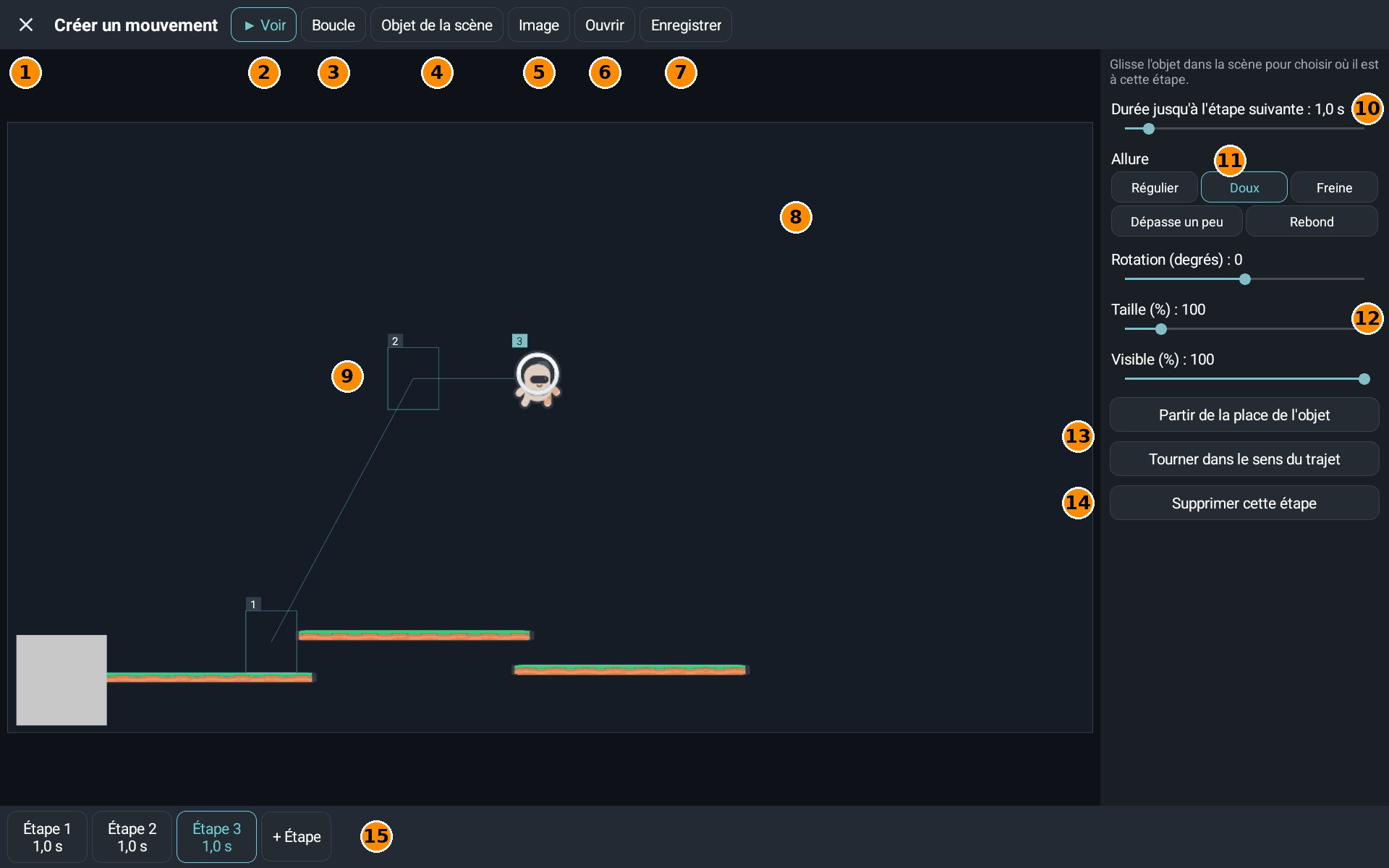
- 1关闭编辑器。关闭前别忘了保存。
- 2▶ 预览:在场景里播放动作,方便你查看。按钮会变成 ■ 停止。
- 3循环:开启后,动作会不停地重新开始。
- 4场景物体:选择场景里要运动的对象。它当前的位置就是第 1 步。
- 5图片:选一张图片来试动作,不必用场景里的对象。
- 6打开:重新打开项目里已保存的动作。
- 7保存:给动作起个名字;它会存放在 Assets 的 Mouvements 文件夹里。
- 8场景:背景是你的场景,带着真实的对象。拖动对象,选择它在当前步骤的位置。
- 9步骤:每个带编号的方框是对象在某一步的位置,连线按顺序把它们连起来。选中的步骤是蓝色的。
- 10到下一步的时间:从这一步到下一步所需的时间(秒)。
- 11节奏:从一步到下一步的方式:匀速、平滑、减速、略微超出或弹跳。
- 12旋转(度)、大小(%)和可见度(%):对象在这一步的状态。100% = 正常大小或完全可见;透明度为 0 = 不可见。
- 13从物体当前位置开始:动作从对象在游戏中所在的位置开始。朝向移动方向:对象会转向它前进的方向。
- 14删除此步骤:删除选中的步骤。至少需要 2 步。
- 15步骤卡片:点一个步骤来设置它,点 + 步骤 添加一步。
👉 想在游戏里播放这个动作,请在 Blueprint 里使用 播放动作(步骤) 节点。