動きは、オブジェクトをステップごとに動かします。オブジェクトをいくつかの場所に置くと、Yop2D がその間の道すじを計算します。エディターは アセット ウィンドウの 動き ボタンで開きます。
画面をひと目で
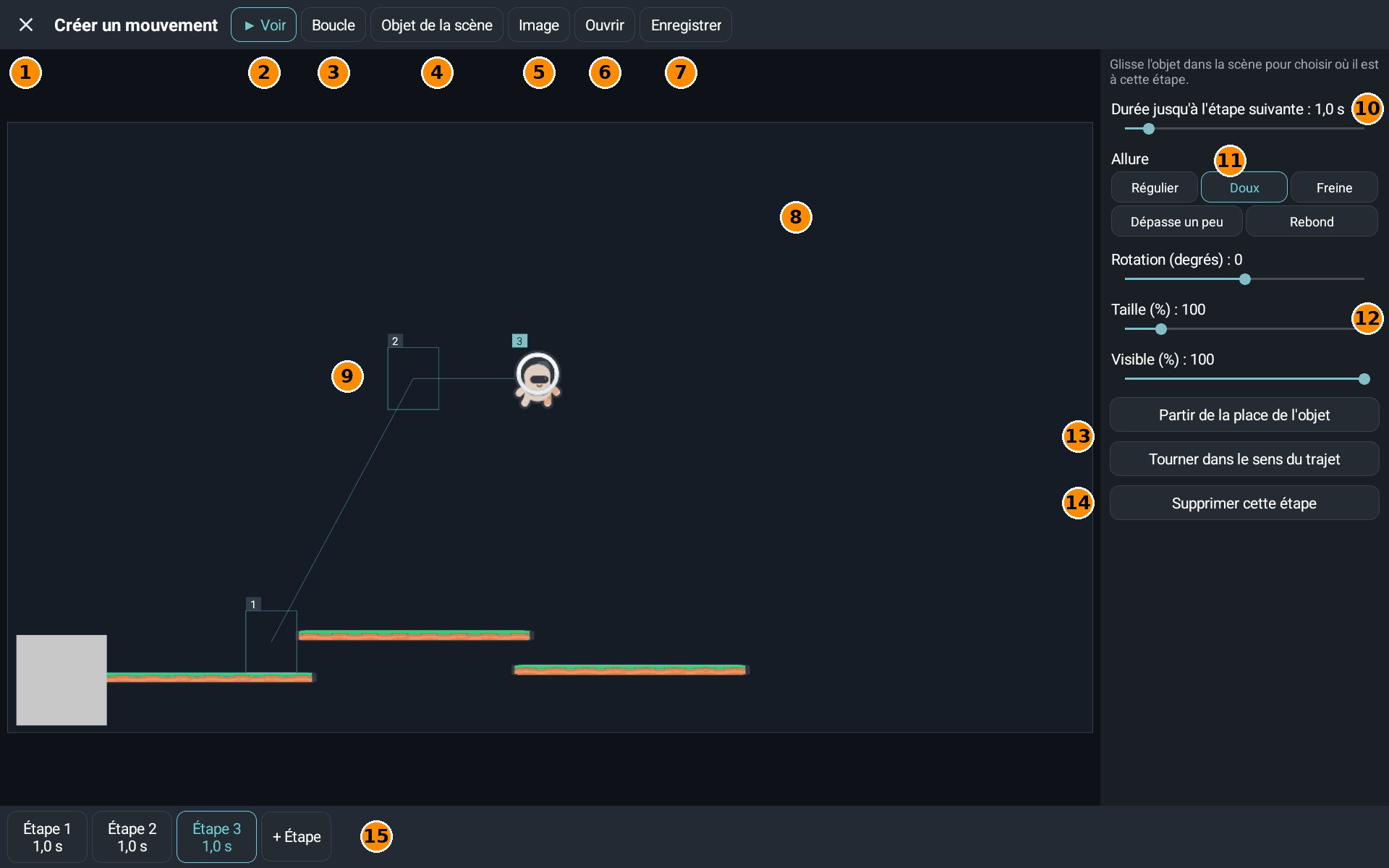
- 1エディターを閉じます。先に 保存 を忘れずに。
- 2▶ 見る:シーンで動きを再生して見られます。ボタンは ■ 止める に変わります。
- 3くり返し:オンのとき、動きが終わりなくくり返されます。
- 4シーンのオブジェクト:シーンの中から動かすオブジェクトを選びます。今の場所がステップ 1 です。
- 5画像:シーンのオブジェクトを使わずに、画像で動きを試せます。
- 6ひらく:プロジェクトに保存済みの動きを開きます。
- 7保存:動きに名前をつけます。Assets の Mouvements フォルダにしまわれます。
- 8シーン:背景はあなたのシーンで、本物のオブジェクトも見えます。オブジェクトをドラッグして、選んだステップでの場所を決めます。
- 9ステップ:番号つきの四角が、そのステップでのオブジェクトの場所で、線が順番に結びます。選んでいるステップは青です。
- 10次のステップまでの時間:このステップから次のステップまでにかかる時間(秒)。
- 11動きかた:ステップからステップへの進み方:一定、なめらか、ブレーキ、行き過ぎる、はねる。
- 12回転(度)、大きさ(%)、見える度合い(%):このステップでのオブジェクトの状態。100% = 通常の大きさ、またはしっかり見える。透明度が 0 = 見えない。
- 13オブジェクトの位置から始める:動きは、ゲームの中でオブジェクトがいる場所から始まります。進む向きに向ける:オブジェクトが進む向きを向きます。
- 14このステップを消す:選んだステップを消します。ステップは最低 2 つ必要です。
- 15ステップのカード:ステップをタップして設定します。+ ステップ で追加します。
👉 ゲームで動きを再生するには、Blueprint で 動きを再生(ステップ) ノードを使います。