Um movimento faz um objeto se mover por etapas: você coloca o objeto em vários lugares e o Yop2D calcula o caminho entre eles. O editor abre com o botão Movimento da janela Assets.
A tela num piscar de olhos
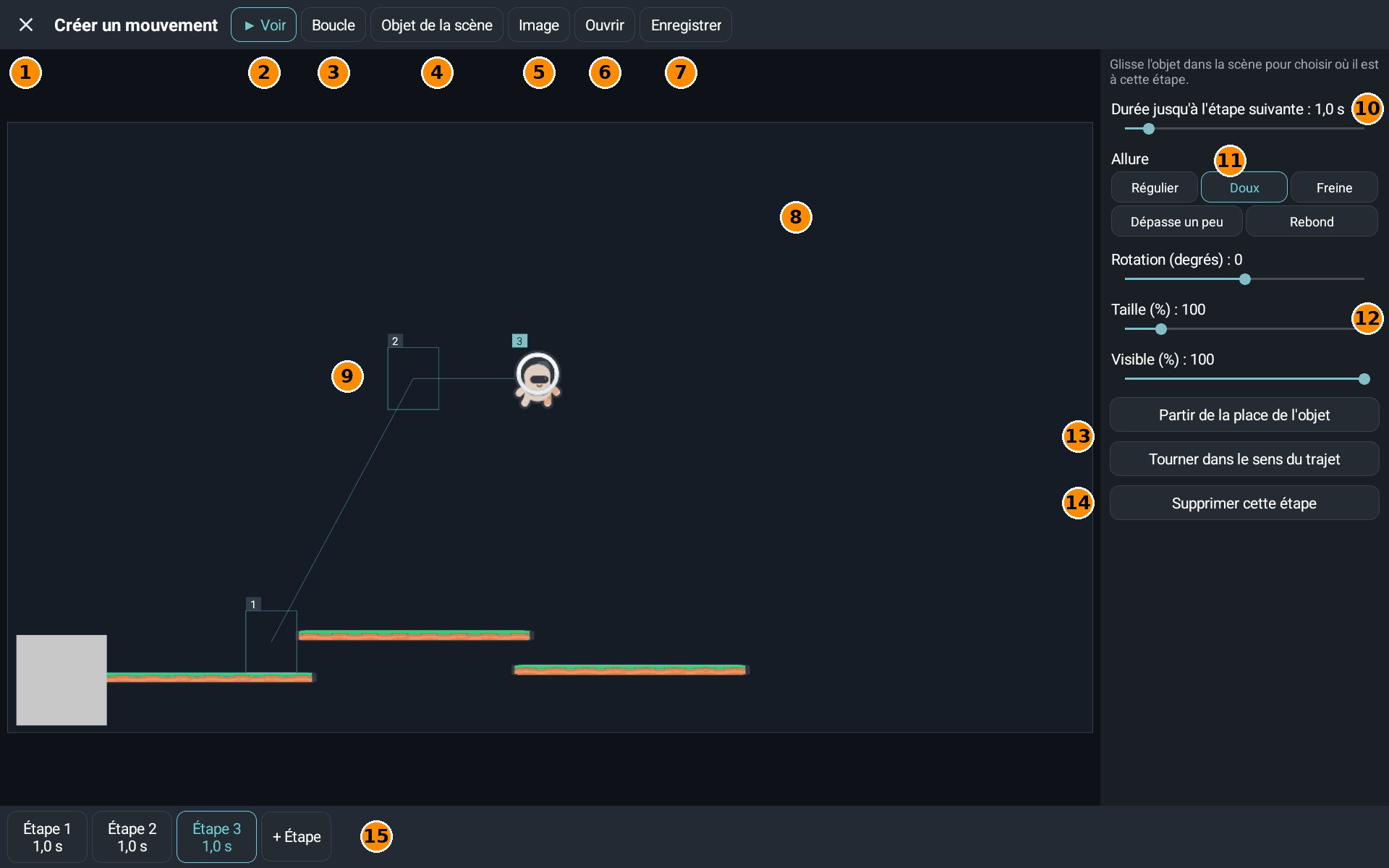
- 1Fechar o editor. Lembre-se de Salvar antes.
- 2▶ Ver: toca o movimento na cena para você vê-lo. O botão vira ■ Parar.
- 3Repetir: quando está ligado, o movimento recomeça sem parar.
- 4Objeto da cena: escolha um objeto da sua cena para mover. O lugar atual dele é a etapa 1.
- 5Imagem: escolha uma imagem para testar o movimento, sem usar um objeto da cena.
- 6Abrir: reabre um movimento já salvo no projeto.
- 7Salvar: dê um nome ao movimento; ele é guardado na pasta Mouvements dos Assets.
- 8A cena: seu cenário ao fundo, com os objetos de verdade. Arraste o objeto para escolher onde ele está na etapa escolhida.
- 9As etapas: cada quadrado numerado é o lugar do objeto em uma etapa, e a linha as liga em ordem. A etapa escolhida fica azul.
- 10Tempo até a próxima etapa: o tempo, em segundos, para ir desta etapa para a seguinte.
- 11Ritmo: a maneira de ir de uma etapa à outra: Constante, Suave, Freia, Passa um pouco ou Quica.
- 12Rotação (graus), Tamanho (%) e Visível (%): o estado do objeto nesta etapa. 100% = tamanho normal ou bem visível; 0 = invisível na transparência.
- 13Partir do lugar do objeto: o movimento parte de onde o objeto está no jogo. Virar no sentido do trajeto: o objeto gira para olhar para onde vai.
- 14Apagar esta etapa: remove a etapa escolhida. São necessárias pelo menos 2 etapas.
- 15Os cartões de etapas: toque em uma etapa para ajustá-la, ou em + Etapa para adicionar uma.
👉 Para tocar o movimento no seu jogo, use o nó Reproduzir movimento (etapas) no Blueprint.