Un movimento fa muovere un oggetto per tappe: posi l'oggetto in più punti e Yop2D calcola il percorso fra l'uno e l'altro. L'editor si apre con il pulsante Movimento della finestra Asset.
La schermata a colpo d'occhio
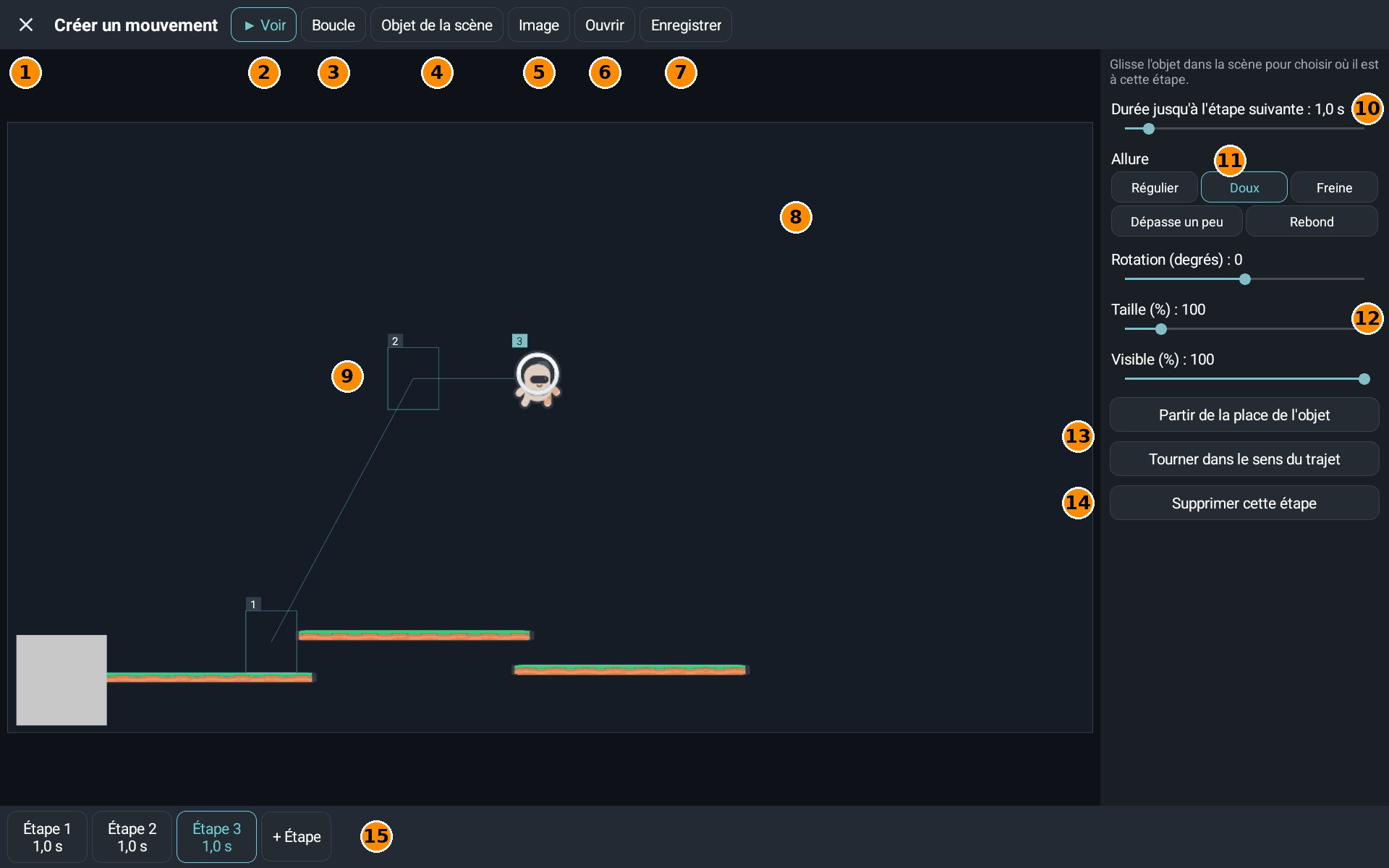
- 1Chiudi l'editor. Ricordati prima di Salva.
- 2▶ Guarda: riproduce il movimento nella scena per vederlo. Il pulsante diventa ■ Stop.
- 3Ciclo: quando è attivo, il movimento ricomincia senza fine.
- 4Oggetto della scena: scegli un oggetto della tua scena da muovere. Il suo posto attuale è la tappa 1.
- 5Immagine: scegli un'immagine per provare il movimento, senza usare un oggetto della scena.
- 6Apri: riapre un movimento già salvato nel progetto.
- 7Salva: dai un nome al movimento; viene messo nella cartella Mouvements degli Assets.
- 8La scena: il tuo sfondo, con i suoi oggetti veri. Trascina l'oggetto per scegliere dove si trova nella tappa scelta.
- 9Le tappe: ogni quadrato numerato è il posto dell'oggetto in una tappa, e la linea le collega in ordine. La tappa scelta è blu.
- 10Tempo fino al passo successivo: il tempo, in secondi, per andare da questa tappa alla successiva.
- 11Andamento: il modo di andare da una tappa all'altra: Costante, Dolce, Frena, Supera un po' o Rimbalzo.
- 12Rotazione (gradi), Dimensione (%) e Visibile (%): lo stato dell'oggetto in questa tappa. 100% = dimensione normale o ben visibile; 0 = invisibile per la trasparenza.
- 13Parti dal posto dell'oggetto: il movimento parte da dove si trova l'oggetto nel gioco. Ruota nel senso del percorso: l'oggetto ruota per guardare dove va.
- 14Elimina questo passo: toglie la tappa scelta. Servono almeno 2 tappe.
- 15Le schede delle tappe: tocca una tappa per regolarla, oppure + Passo per aggiungerne una.
👉 Per far partire il movimento nel tuo gioco, usa il nodo Riprodurre il movimento (tappe) nel Blueprint.