Это первый экран, который ты видишь при открытии Yop2D: отсюда ты создаёшь, открываешь, экспортируешь и удаляешь проекты.
Экран с первого взгляда
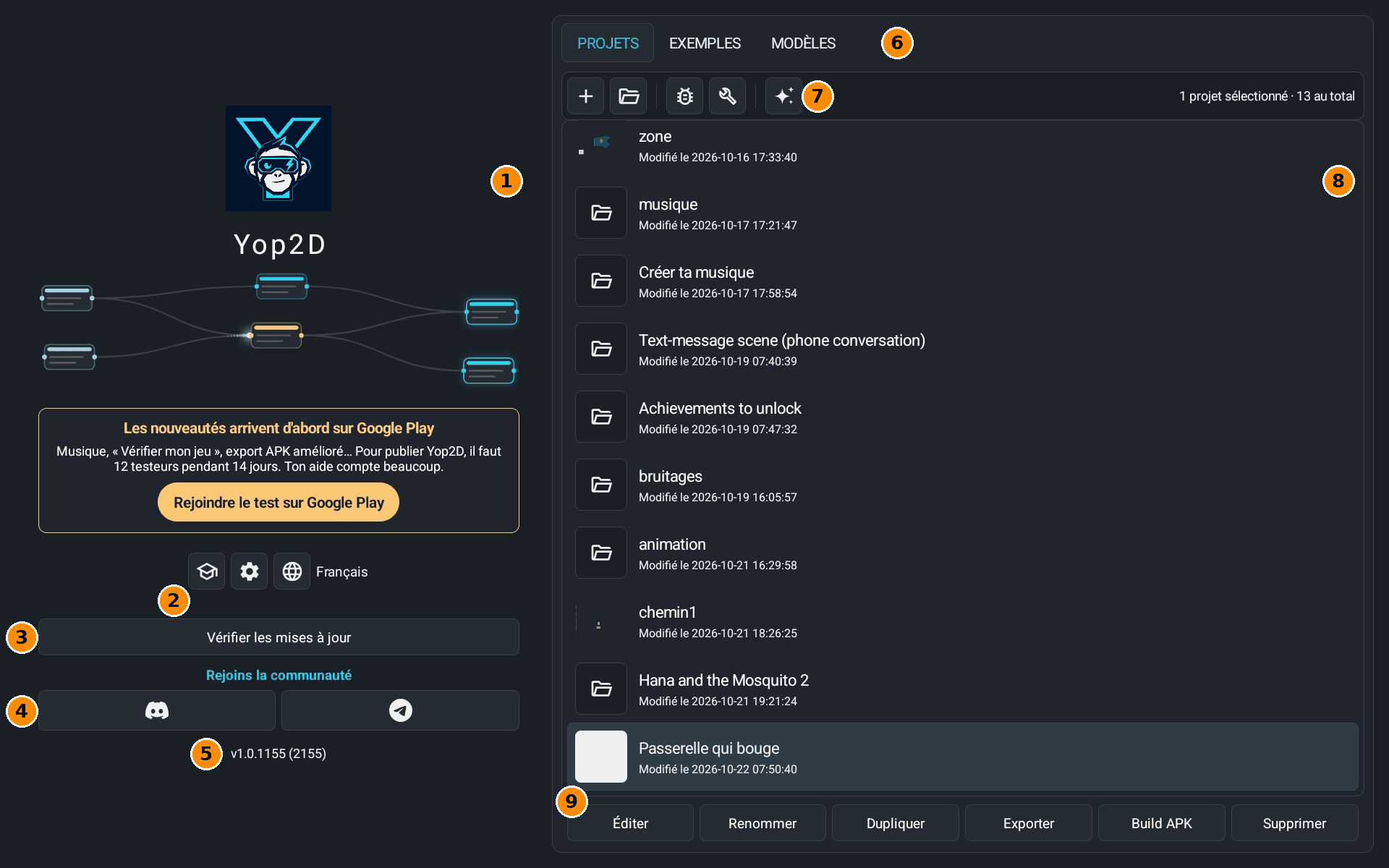
- 1Логотип и движущиеся узлы: просто украшение. Нажми на узел — он пустит маленькую вспышку света.
- 2Три кнопки: Школьный режим, Настройки Yop2D и Язык (объяснены ниже).
- 3Проверить обновления: ищет новую версию Yop2D; кнопка становится оранжевой, если она есть. Если ты установил Yop2D из Google Play, этой кнопки нет: обновлениями занимается Google Play.
- 4Discord и Telegram: чтобы присоединиться к сообществу, задавать вопросы и показывать свои игры.
- 5Версия Yop2D. Этот номер нужно называть, когда сообщаешь о проблеме.
- 6Три вкладки: ПРОЕКТЫ (твои игры), ПРИМЕРЫ (готовые игры, которые можно открыть и посмотреть, как они сделаны; скачиваются при первом нажатии) и ШАБЛОНЫ (маленькие проекты, показывающие что-то одно, с пошаговыми руководствами). «Примеры» и «Шаблоны» открываются на весь экран.
- 7Панель инструментов проектов (объяснена ниже). Справа — число проектов.
- 8Список проектов: нажми на проект, чтобы выбрать его (он подсвечивается). Видны его название и дата последнего изменения.
- 9Нижние кнопки действуют на выбранный проект. Редактировать открывает его в редакторе. Переименовать меняет название. Дублировать делает копию, чтобы пробовать без риска. Экспорт сохраняет его в файл .zip (резервная копия или чтобы отправить кому-то). Build APK собирает Android-приложение игры (файл .apk). Удалить удаляет проект после запроса подтверждения.
Маленькие кнопки
 Создать проект
Создаёт новый пустой проект. Ты выбираешь название и формат (горизонтальный или вертикальный). Открыть скачанный проект
Добавляет в список полученный или скачанный проект (файл .zip). Журнал проекта
Показывает журнал выбранного проекта: сообщения игры, полезные для понимания проблемы. Его можно скопировать и отправить тому, кто тебе помогает. Проверка папки проектов
Проверяет, может ли Yop2D сохранять проекты. Нужна, только если тебя попросят при возникновении проблемы. Для начала
Снова открывает панель пошаговых руководств (первая игра, анимированный герой, редактор…). Школьный режим
Упрощённый интерфейс и более мягкое содержимое — для детей и классов. Настройки Yop2D
Анонимная статистика (её можно отключить), язык, автосохранение и школьный режим. Язык
Меняет язык Yop2D.