Yop2D を開いて最初に見る画面です。ここでプロジェクトを作ったり、開いたり、エクスポートしたり、削除したりします。
画面をひと目で
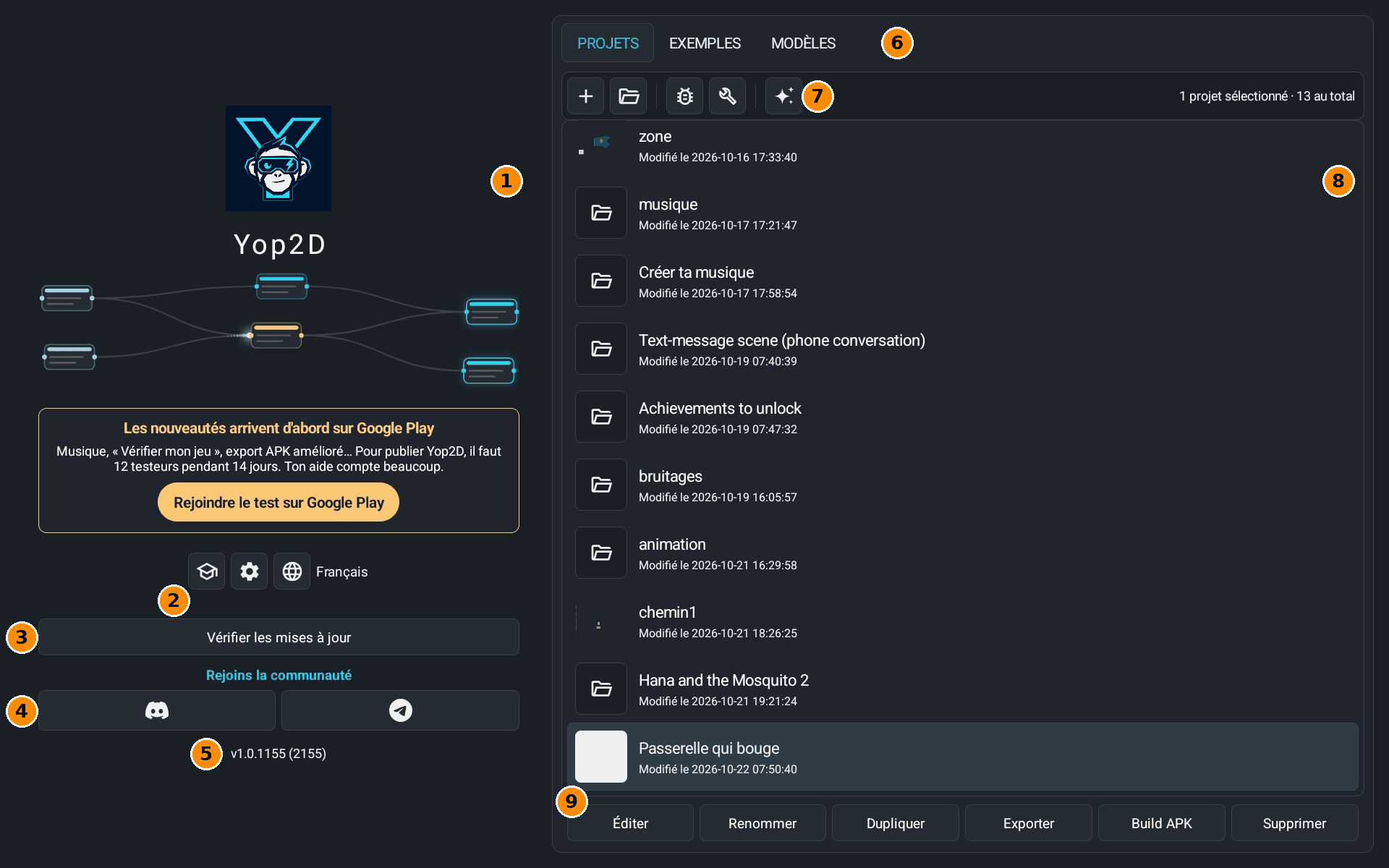
- 1ロゴと動くノード:ただの飾りです。ノードをタップすると、小さな光が走ります。
- 23 つのボタン:学校モード、Yop2D の設定、言語(下で説明します)。
- 3アップデートを確認:Yop2D の新しいバージョンを探します。あるとボタンがオレンジになります。Google Play からインストールした場合はこのボタンはありません。更新は Google Play が行います。
- 4Discord と Telegram:コミュニティに参加して、質問したり、ゲームを見せたりできます。
- 5バージョン。問題を報告するときに伝える番号です。
- 63 つのタブ:プロジェクト(あなたのゲーム)、サンプル(作り方を見るために開ける完成したゲーム。最初にタップしたときにダウンロードされます)、テンプレート(1 つのことだけを見せる小さなプロジェクトで、ステップごとのガイドつき)。サンプルとテンプレートは全画面で開きます。
- 7プロジェクトのツールバー(下で説明します)。右にはプロジェクトの数が出ます。
- 8プロジェクト一覧:プロジェクトをタップして選びます(ハイライトされます)。名前と最後に変更した日付が見えます。
- 9下のボタンは選んだプロジェクトに働きます。編集はエディターで開きます。名前を変更は名前を変えます。複製はコピーを作り、安心して試せます。エクスポートは .zip ファイルとして保存します(バックアップや、誰かに送るため)。APKをビルドはゲームの Android アプリ(.apk ファイル)を作ります。削除は確認のあとに消します。
小さなボタン
 プロジェクトを作成
新しい空のプロジェクトを作ります。名前と形式(横向きか縦向き)を選びます。 ダウンロードしたプロジェクトを開く
受け取った、またはダウンロードしたプロジェクト(.zip ファイル)を一覧に加えます。 プロジェクトのログ
選んだプロジェクトのログを表示します。ゲームのメッセージで、問題を理解するのに役立ちます。コピーして、手伝ってくれる人に送れます。 プロジェクトフォルダのテスト
Yop2D がプロジェクトを保存できるか確かめます。問題が起きて頼まれたときだけ必要です。 はじめの一歩
ステップごとのガイド(最初のゲーム、動くヒーロー、エディターなど)のパネルをもう一度開きます。 学校モード
子どもや授業向けの、簡単な画面とやさしい内容です。 Yop2D の設定
匿名の統計(オフにできます)、言語、自動保存、学校モード。 言語
Yop2D の言語を変えます。