Assets ウィンドウは、Yop2D がプロジェクトのすべてのファイル(画像、音、フォント、テキストなど)をしまっている箱で、その一部を作るツールもここから開きます。エディターの左パネルの Assets ボタンで開きます。
ウィンドウをひと目で
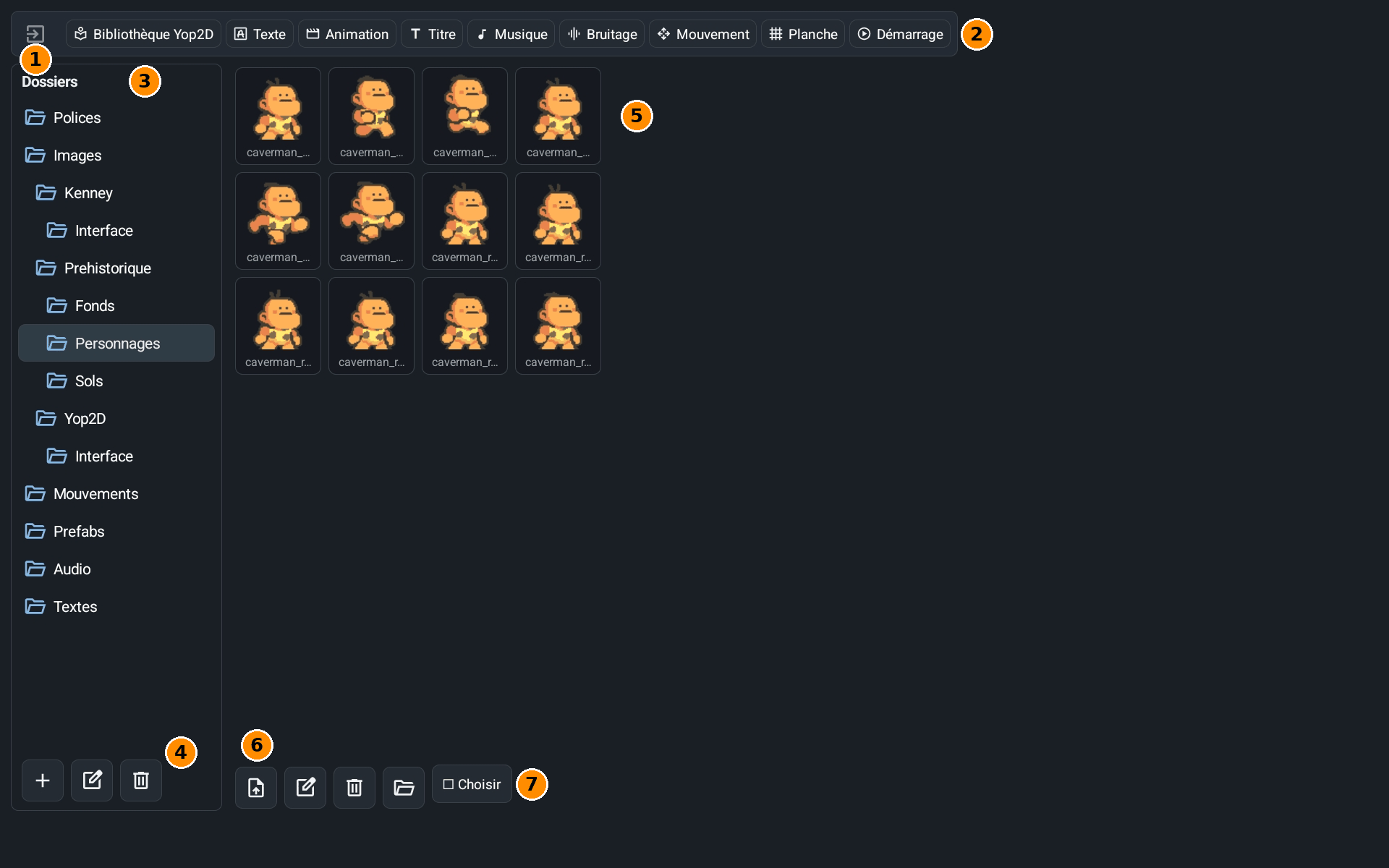
- 1出口:ウィンドウを閉じてエディターに戻ります。
- 2ツールの列:各ボタンがツールを開きます(下の一覧を参照)。
- 3フォルダ:プロジェクトのすべてのフォルダ。フォルダをタップすると中身が見えます。最初からあるフォルダは フォント、画像、Mouvements、Prefabs、音声、テキスト です。
- 4フォルダのボタン:フォルダを作る(+)、名前を変える、削除する。
- 5選んだフォルダのファイルがサムネイルで並びます。ファイルを整理するには、指で押さえたままツリーのフォルダまでドラッグします。パスは自動で更新されます。
- 6ファイルのボタン:取り込み、名前変更、削除、移動。
- 7選ぶ:複数のファイルにチェックを入れて、まとめて削除や移動ができます。
上の列のツール
- Yop2D ライブラリ:できあがりの画像、音、音楽、フォント、タイトルと、ダウンロードできるパックやプレハブ。
- テキスト:ゲームのテキスト(dialogues.txt ファイル)を、複数の言語で書きます。
- アニメーション:画像をまとめてアニメーション(歩く、ジャンプなど)にします。
- タイトル:タイトルのスタイル(色、ふちどり、フォント)を作ります。
- 音楽:ブロックで音楽を作ります(Android 10 以降)。
- 効果音:効果音を作る、またはできあがりの音を加工します(Android 10 以降)。
- 動き:オブジェクトを段階的に動かします(位置、回転、大きさ、透明度)。
- シート:画像のシートを切り分けてアニメーションにします。
- スタート画面:ゲームのスタート画面(画像、タイトル、音楽)を作ります。
小さなボタン
 出口
ウィンドウを閉じます。 新しいフォルダ
選んだフォルダの中にフォルダを作ります。 フォルダの名前を変える
選んだフォルダの名前を変えます。オブジェクトは画像を保ちます。 フォルダを削除
選んだフォルダを消します。 取り込み
タブレットのファイル(画像、音、フォントなど)を、選んだフォルダに加えます。プレハブの .zip は Prefabs に入ります。 名前を変える
ファイルの名前を変えます。そのファイルを使うオブジェクトは画像を保ちます。 削除
選んだファイルを消します。 移動
選んだファイルを別のフォルダに移します。