Dieses Fenster sagt, wie sich ein Objekt im Spiel verhält. Du öffnest es im Inspektor mit der Schaltfläche Verhalten des Objekts. Es ersetzt viele Einstellungen, die man früher von Hand machen musste.
Die acht Arten, sich zu bewegen
Du wählst nur eine. Hier ist jede Auswahl mit dem Satz der Engine:
 Deko
Bewegt sich nicht, stört niemanden. Für einen Hintergrund, eine Zeichnung oder einen Text, der sich nicht bewegen soll. Boden / Wand
Bewegt sich nicht: man läuft darauf und stößt dagegen. Für Boden, Wände und feste Plattformen. Fällt und springt
Kiste, Ball, Felsen… Es unterliegt der Schwerkraft und springt vom Boden zurück. Plattform-Figur
Geht, springt, klettert Leitern (Seitenansicht). Man steuert es mit dem Joystick oder mit Schaltflächen. Patrouille (hin und her)
Läuft von selbst hin und her: ideal für einen Gegner. Es dreht am Rand seines Bodens und an einer Wand um. Figur von oben
Geht in alle Richtungen (auch Iso). Es kann in 4 Richtungen gehen oder in isometrischer Ansicht. Mit dem Finger ziehen
Der Spieler bewegt es durch Berühren. Der Spieler nimmt es und setzt es ab, wo er will. Aufzug (hin und her)
Eine Plattform, die sich von selbst bewegt und trägt, was darauf steht. Du stellst Richtung, Strecke und Pause ein.
Das Fenster auf einen Blick
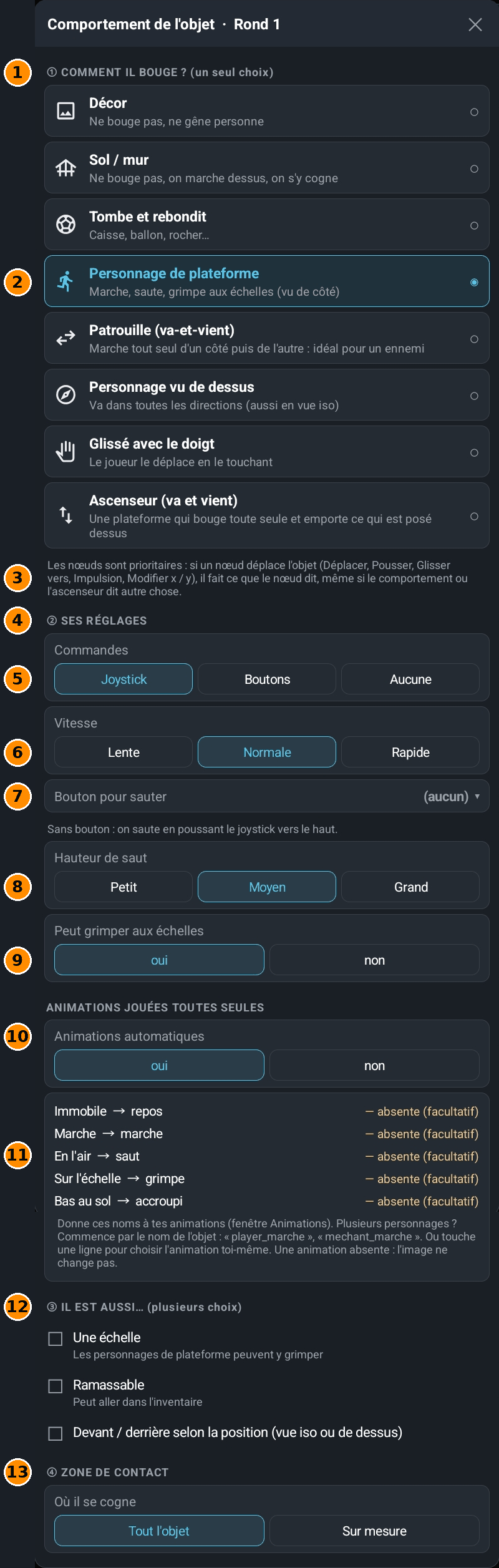
- 1WIE BEWEGT ES SICH? (eine Wahl): Das ist das Verhalten des Objekts.
- 2Die aktive Auswahl ist blau, mit einem gefüllten Kreis. Tippe eine andere Auswahl an, um zu wechseln.
- 3Der Hinweis zu den Knoten: Knoten haben Vorrang. Bewegt ein Knoten das Objekt (Bewegen, Schieben, Gleiten zu…), tut es, was der Knoten sagt, auch wenn das Verhalten etwas anderes sagt.
- 4Seine einstellungen: Dieser Teil ändert sich mit der Auswahl darüber. Hier die Einstellungen einer Plattform-Figur.
- 5Steuerung: wie der Spieler es steuert. Joystick, Knöpfe (links, rechts…) oder Keine (es wird von deinen Knoten gesteuert: ein Gegner, eine Nicht-Spieler-Figur).
- 6Tempo: Langsam, Normal oder Schnell.
- 7Sprungknopf: Wähle eine Schaltfläche deines Spiels. Ohne Schaltfläche springt man, indem man den Joystick nach oben drückt.
- 8Sprunghöhe: Klein, Mittel oder Hoch.
- 9Kann Leitern klettern: ja oder nein. Dafür braucht die Szene „Leiter“-Objekte.
- 10Automatische Animationen: Steht es auf ja, wechselt das Objekt je nach Tätigkeit von selbst sein Bild.
- 11Die Liste der Zustände: jeder Zustand des Objekts (Stillstand, Geht, In der Luft, Auf der Leiter, Unten am Boden) mit dem erwarteten Animationsnamen (ruhe, gehen, sprung, klettern, ducken). „— fehlt (optional)“ heißt, dass du noch keine Animation mit diesem Namen hast: Das Bild ändert sich nicht. Gib deinen Animationen diese Namen (Fenster Animation). Bei mehreren Figuren beginne mit dem Objektnamen (zum Beispiel player_marche). Tippe eine Zeile an, um die Animation selbst zu wählen.
- 12ES IST AUCH… (mehrere): Eine Leiter (Plattform-Figuren können hinaufklettern), Aufsammelbar (kann ins Inventar) und „vor / hinter je nach Position“ (für die Ansicht von oben oder isometrisch).
- 13Kontaktzone: Wo es anstößt: Ganzes Objekt oder Angepasst. Bei „nach Maß“ stellst du den Bereich mit den Griffen am Objekt ein oder im Inspektor unter „Kontaktbereich“.