Einen Gehzyklus Bild für Bild zu zeichnen dauert sehr lange. Mit der Figuren-Werkstatt genügt ein einziges Bild deiner Figur von der Seite: Yop2D schneidet sie in Teile (Kopf, Körper, Arme, Beine), bewegt die Gelenke und erzeugt die Bilder der Animationen Ruhe, Gehen, Rennen, Sprung, Angriff und Getroffen.
Du brauchst:
- ein im Editor geöffnetes Projekt;
- ein Bild deiner Figur von der Seite (am besten ein PNG mit transparentem Hintergrund), auf dem Arme und Beine gut zu sehen sind.
Schritt 1: Die Werkstatt öffnen und das Bild wählen
- Öffne das Assets-Fenster (Ressourcen-Bereich).
- Tippe oben auf die Schaltfläche Figur, neben Bogen.
- Tippe auf Bild der Figur wählen.
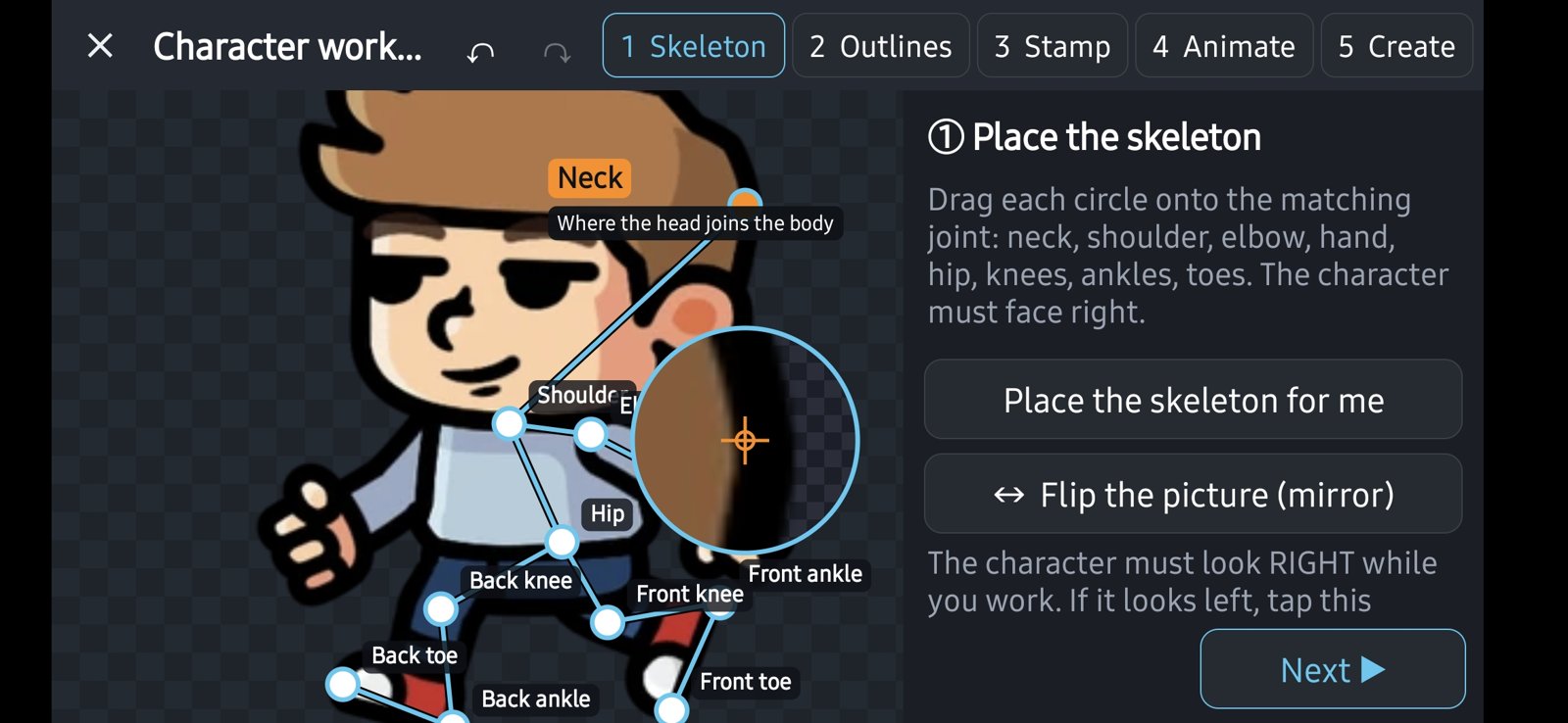
- Schaut deine Figur nach links? Tippe auf Bild spiegeln: Sie muss zum Arbeiten nach rechts schauen, und deine fertigen Bilder schauen dann wieder richtig nach links.
👉 Jederzeit machen die Tasten ↶ und ↷ in der oberen Leiste rückgängig und stellen wieder her, was du gerade getan hast.
Schritt 2: Das Skelett setzen
- Tippe auf Skelett für mich platzieren: Yop2D versucht zu erraten, wo Hals, Schultern, Ellbogen, Hände, Hüften, Knie und Füße sind.
- Korrigiere, was nicht stimmt: Schiebe jeden Punkt auf das richtige Gelenk. Über deinem Finger erscheint eine Lupe, damit du siehst, was du tust.
- Tippe auf Weiter ▶.
Schritt 3: Jeden Teil umranden
- Tippe in der Liste oder auf dem Bild auf einen Teil (Kopf, Oberkörper, Oberarm, Unterarm, Oberschenkel, Unterschenkel, Fuß …).
- Ziehe seine Punkte, damit der Umriss der Zeichnung folgt. Ein kleines „+“ in der Mitte einer Seite fügt einen Punkt hinzu; Gewählten Punkt entfernen entfernt einen.
- Keine Lust, alles von Hand zu machen? Automatischer Umriss schlägt einen Umriss für den gewählten Teil vor.
- Für einen kurzen Ärmel setze ein Häkchen bei Dieser Teil bleibt am Körper. Lass es leer, wenn sich der ganze Arm bewegen soll, sonst siehst du zwei Arme.
Schritt 4: Löcher füllen (optional)
Wenn sich ein Arm oder ein Bein bewegt, entsteht dort, wo er war, ein Loch. Dieser Schritt zeigt die Figur in Bewegung, damit du die Löcher siehst.
- 1. Vorlage wählen: Tippe auf eine saubere Stelle der Zeichnung, zum Beispiel die Kleidung.
- 2. Über das Loch malen: Yop2D kopiert die gewählte Stelle. Zwei weitere Möglichkeiten: 2b. Mit der Farbe der Stelle malen oder 2c. Mit Punkten ausfüllen rund um das Loch und dann Fläche füllen.
- 3. Radierer: löscht, was übersteht oder herunterhängt.
- Bei einem Fehler: Letzten Strich rückgängig oder Alles löschen.
Schritt 5: Die Bewegungen wählen
- Wähle eine Bewegung: Ruhe, Gehen, Rennen, Sprung, Angriff oder Getroffen. Die Vorschau läuft in einer Schleife.
- Stelle das Tempo (Bilder pro Sekunde) und die Bewegungsgröße (in Prozent) ein: Je größer, desto mehr bewegen sich Arme und Beine.
Schritt 6: Die Bilder erstellen
- Schreibe den Name der Figur.
- Hake die Bewegungen an, die erstellt werden sollen.
- Tippe auf Bilder erstellen. Sie werden im Ordner Images deines Projekts unter dem Namen der Figur abgelegt, und die Animationen werden der Liste hinzugefügt.
👉 Die Namen der Animationen sind so gewählt, dass das Verhalten „Plattform-Figur“ sie von selbst erkennt: Gehen, Springen, Ruhe … folgen ohne zusätzlichen Knoten aufeinander.
Die Animationen im Spiel abspielen
- Platziere deine Figur in der Szene.
- Füge im Blueprint „Animation abspielen“ hinzu und wähle die erstellte Animation (zum Beispiel das Gehen), oder gib dem Objekt das Verhalten „Plattform-Figur“ (siehe die Anleitung).
Grenzen, die du kennen solltest
- Nur Seitenansicht: Eine Vorderansicht gibt es noch nicht.
- Das Ergebnis ist gut, aber nicht perfekt: Yop2D rät mehr oder weniger gut. Nimm dir ein paar Minuten, um Skelett und Umrisse zu korrigieren.
- Ein Teil hinter dem Körper hinterlässt ein Loch, wenn er sich bewegt: Dafür ist der Schritt „Löcher füllen“ da.
- Brauchst du eine sehr genaue Animation? Zeichne sie Bild für Bild im Animationseditor oder schneide ein Bilderblatt mit Bogen aus.
Wenn es nicht klappt
- Das Skelett sitzt schief: Verschiebe die Punkte von Hand oder tippe erneut auf Skelett für mich platzieren, nachdem du das Bild richtig herum gesetzt hast.
- Es erscheinen zwei Arme: Nimm beim Arm das Häkchen bei Dieser Teil bleibt am Körper weg.
- „Wähle mindestens eine Bewegung“: Hake mindestens eine Bewegung an, bevor du die Bilder erstellst.