Disegnare una camminata immagine per immagine richiede moltissimo tempo. Con il Laboratorio personaggio basta una sola immagine del tuo personaggio di profilo: Yop2D lo taglia in parti (testa, corpo, braccia, gambe), muove le articolazioni e crea le immagini delle animazioni Riposo, Camminata, Corsa, Salto, Attacco e Colpito.
Ti serve:
- un progetto aperto nell'editor;
- un'immagine del tuo personaggio di profilo (meglio un PNG con sfondo trasparente), con braccia e gambe ben visibili.
Passo 1: aprire il laboratorio e scegliere l'immagine
- Apri la finestra Assets (pannello Risorse).
- In alto, tocca il pulsante Personaggio, accanto a Foglio.
- Tocca Scegli l'immagine del personaggio.
- Il tuo personaggio guarda a sinistra? Tocca Specchia l'immagine: per lavorare deve guardare a destra, e le tue immagini finali guarderanno a sinistra come devono.
👉 In qualsiasi momento, i pulsanti ↶ e ↷ della barra in alto annullano e ripristinano ciò che hai appena fatto.
Passo 2: mettere lo scheletro
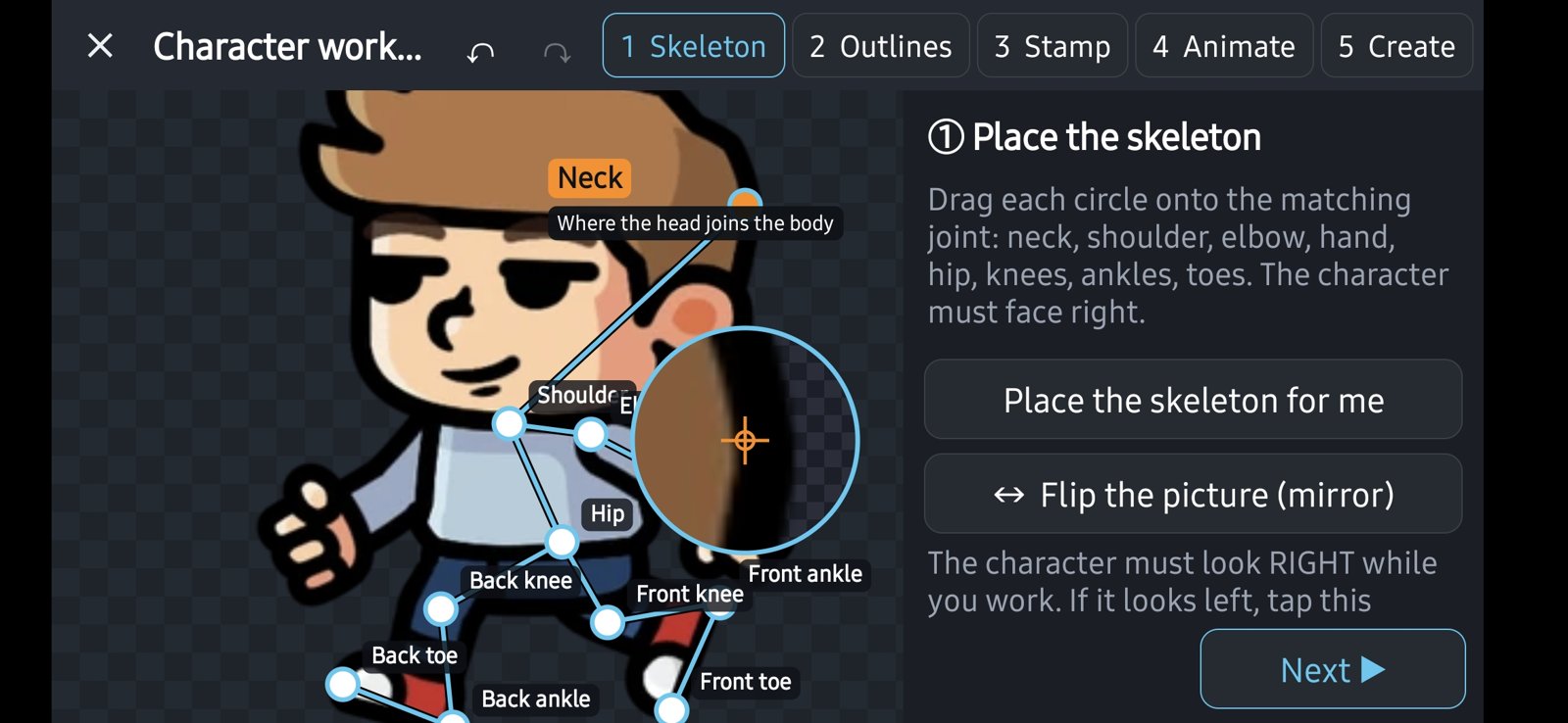
- Tocca Posiziona lo scheletro per me: Yop2D prova a indovinare dove sono collo, spalle, gomiti, mani, fianchi, ginocchia e piedi.
- Correggi ciò che non va: fai scorrere ogni punto sull'articolazione giusta. Sopra il tuo dito compare una lente per vedere cosa fai.
- Tocca Avanti ▶.
Passo 3: contornare ogni parte
- Tocca una parte nell'elenco o sull'immagine (testa, torso, braccio, avambraccio, coscia, polpaccio, piede…).
- Trascina i suoi punti perché il contorno segua il disegno. Un piccolo «+» a metà di un lato aggiunge un punto; Rimuovi il punto scelto ne toglie uno.
- Non vuoi fare tutto a mano? Contorno automatico propone un contorno per la parte scelta.
- Per una manica corta, spunta Questa parte resta sul corpo. Lascia senza spunta se tutto il braccio deve muoversi, altrimenti vedrai due braccia.
Passo 4: coprire i buchi (facoltativo)
Quando un braccio o una gamba si muove, compare un buco dove si trovava. Questo passo mostra il personaggio in movimento così vedi i buchi.
- 1. Scegli la zona modello: tocca una zona pulita del disegno, per esempio i vestiti.
- 2. Dipingi sul buco: Yop2D copia la zona scelta. Altri due modi: 2b. Dipingi con il colore della zona, oppure 2c. Riempi mettendo dei punti attorno al buco e poi Riempi la zona.
- 3. Gomma: cancella ciò che sporge o pende.
- Se sbagli, Annulla l'ultimo tratto o Cancella tutto.
Passo 5: scegliere i movimenti
- Scegli un movimento: Riposo, Camminata, Corsa, Salto, Attacco o Colpito. L'anteprima si ripete in ciclo.
- Regola la Velocità (immagini al secondo) e l'Ampiezza del movimento (in percentuale): più è grande, più braccia e gambe si muovono.
Passo 6: creare le immagini
- Scrivi il Nome del personaggio.
- Spunta i movimenti da creare.
- Tocca Crea le immagini. Vengono messe nella cartella Images del tuo progetto, con il nome del personaggio, e le animazioni sono aggiunte all'elenco.
👉 I nomi delle animazioni sono scelti perché il comportamento «Personaggio platform» le riconosca da solo: camminata, salto, riposo… si susseguono senza nodi in più.
Riprodurre le animazioni nel tuo gioco
- Metti il tuo personaggio nella scena.
- Nel Blueprint, aggiungi «Riproduci animazione» e scegli l'animazione creata (la camminata, per esempio), oppure dai all'oggetto il comportamento «Personaggio platform» (vedi la guida).
Limiti da conoscere
- Solo vista di profilo: non c'è ancora la vista frontale.
- Il risultato è buono, non perfetto: Yop2D indovina più o meno bene. Dedica qualche minuto a correggere scheletro e contorni.
- Una parte nascosta dietro il corpo lascia un buco quando si muove: a questo serve il passo «coprire i buchi».
- Ti serve un'animazione molto precisa? Disegnala immagine per immagine nell'editor delle animazioni, oppure taglia un foglio di immagini con Foglio.
Se non funziona
- Lo scheletro è storto: sposta i punti a mano, oppure tocca di nuovo Posiziona lo scheletro per me dopo aver messo l'immagine nel verso giusto.
- Compaiono due braccia: togli la spunta a Questa parte resta sul corpo per il braccio.
- «Scegli almeno un movimento»: spunta almeno un movimento prima di creare le immagini.