Desenhar um ciclo de caminhada imagem por imagem leva muito tempo. Com a Oficina de personagem, basta uma única imagem do seu personagem de lado: o Yop2D o corta em partes (cabeça, corpo, braços, pernas), move as articulações e fabrica as imagens das animações Repouso, Andar, Correr, Pulo, Ataque e Atingido.
Você precisa de:
- um projeto aberto no editor;
- uma imagem do seu personagem de lado (de preferência um PNG com fundo transparente), com os braços e as pernas bem visíveis.
Etapa 1: abrir a oficina e escolher a imagem
- Abra a janela de Assets (painel de Recursos).
- No alto, toque no botão Personagem, ao lado de Folha.
- Toque em Escolher a imagem do personagem.
- Seu personagem olha para a esquerda? Toque em Inverter a imagem (espelho): ele precisa olhar para a direita para trabalhar, e suas imagens finais olharão para a esquerda como deve ser.
👉 A qualquer momento, os botões ↶ e ↷ da barra superior desfazem e refazem o que você acabou de fazer.
Etapa 2: colocar o esqueleto
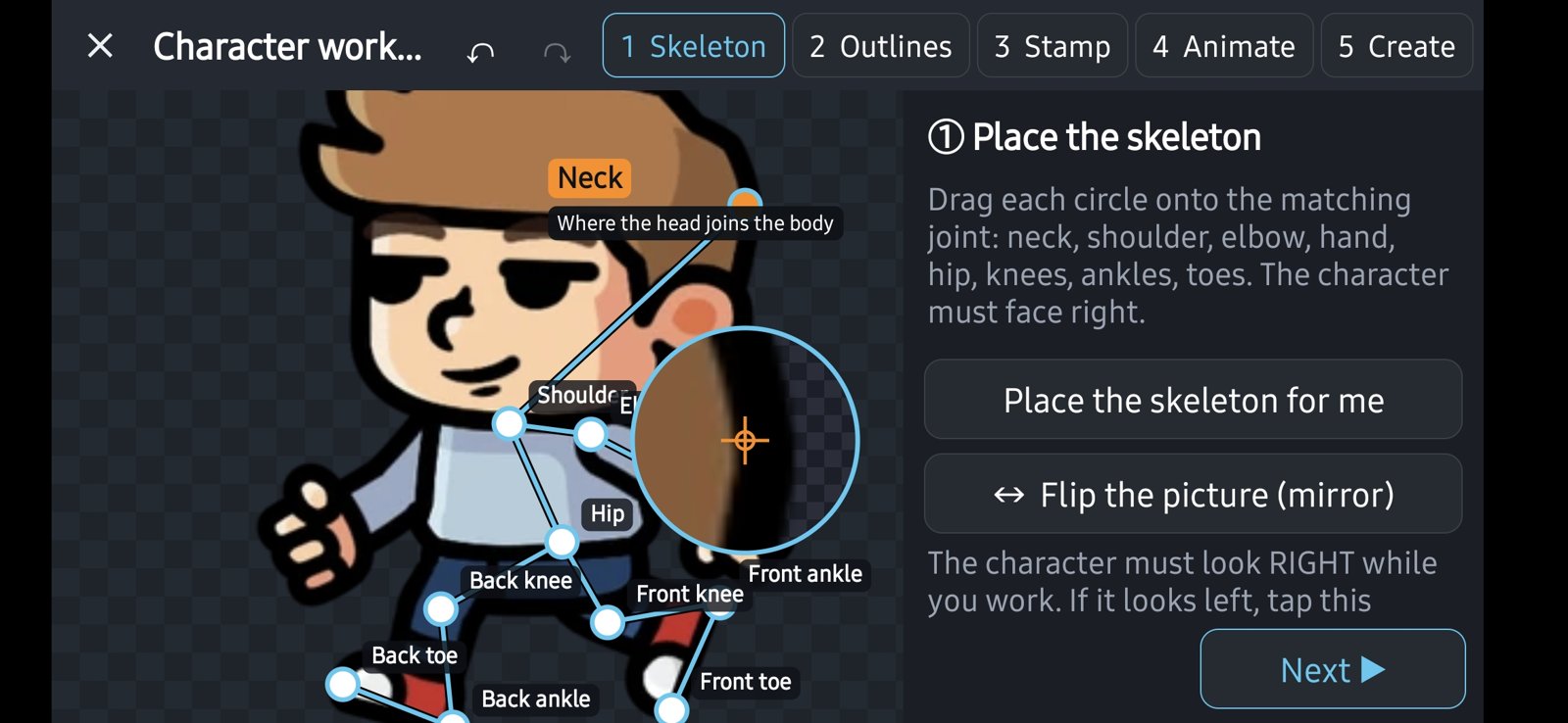
- Toque em Posicionar o esqueleto para mim: o Yop2D tenta adivinhar onde estão o pescoço, os ombros, os cotovelos, as mãos, os quadris, os joelhos e os pés.
- Corrija o que estiver errado: deslize cada ponto sobre a articulação certa. Uma lupa aparece acima do seu dedo para você ver o que está fazendo.
- Toque em Seguinte ▶.
Etapa 3: contornar cada parte
- Toque em uma parte na lista ou na imagem (cabeça, tronco, braço, antebraço, coxa, panturrilha, pé…).
- Arraste os pontos para o contorno seguir o desenho. Um pequeno “+” no meio de um lado adiciona um ponto; Remover o ponto escolhido remove um.
- Não quer fazer tudo à mão? Contorno automático sugere um contorno para a parte escolhida.
- Para uma manga curta, marque Esta parte fica no corpo. Deixe desmarcado se o braço inteiro deve se mexer; senão você verá dois braços.
Etapa 4: tapar os buracos (opcional)
Quando um braço ou uma perna se mexe, surge um buraco onde ele estava. Esta etapa mostra o personagem em movimento para você ver os buracos.
- 1. Escolher a área modelo: toque em uma área limpa do desenho, por exemplo a roupa.
- 2. Pintar sobre o buraco: o Yop2D copia a área escolhida. Duas outras maneiras: 2b. Pintar com a cor da área, ou 2c. Preencher colocando pontos ao redor do buraco e depois Preencher a área.
- 3. Borracha: apaga o que sobra ou pende.
- Se errar, Desfazer o último traço ou Apagar tudo.
Etapa 5: escolher os movimentos
- Escolha um movimento: Repouso, Andar, Correr, Pulo, Ataque ou Atingido. A prévia se repete em ciclo.
- Ajuste a Velocidade (imagens por segundo) e a Amplitude do movimento (em porcentagem): quanto maior, mais os braços e as pernas se mexem.
Etapa 6: criar as imagens
- Escreva o Nome do personagem.
- Marque os movimentos a criar.
- Toque em Criar as imagens. Elas ficam na pasta Images do seu projeto, com o nome do personagem, e as animações são adicionadas à lista.
👉 Os nomes das animações são escolhidos para o comportamento “Personagem de plataforma” reconhecê-los sozinho: andar, pular, repouso… se encadeiam sem nenhum nó a mais.
Tocar as animações no seu jogo
- Coloque seu personagem na cena.
- No Blueprint, adicione “Reproduzir animação” e escolha a animação criada (o andar, por exemplo), ou dê ao objeto o comportamento “Personagem de plataforma” (veja o guia).
Limites a conhecer
- Só vista de lado: ainda não há vista de frente.
- O resultado é bom, não perfeito: o Yop2D adivinha mais ou menos bem. Dedique alguns minutos a corrigir o esqueleto e os contornos.
- Uma parte escondida atrás do corpo deixa um buraco quando se mexe: é para isso que serve a etapa “tapar os buracos”.
- Precisa de uma animação muito precisa? Desenhe-a imagem por imagem no editor de animações, ou corte uma folha de imagens com Folha.
Se não funcionar
- O esqueleto está torto: mova os pontos à mão, ou toque de novo em Posicionar o esqueleto para mim depois de colocar a imagem no sentido certo.
- Aparecem dois braços: desmarque Esta parte fica no corpo no braço.
- “Escolha pelo menos um movimento”: marque ao menos um movimento antes de criar as imagens.