Рисовать ходьбу кадр за кадром очень долго. С Мастерской персонажа достаточно одной картинки персонажа сбоку: Yop2D разрежет его на части (голова, тело, руки, ноги), подвигает суставы и сделает кадры анимаций Покой, Ходьба, Бег, Прыжок, Атака и Удар получен.
Тебе понадобится:
- открытый в редакторе проект;
- картинка персонажа сбоку (лучше PNG с прозрачным фоном), на которой хорошо видны руки и ноги.
Шаг 1: открыть мастерскую и выбрать картинку
- Открой окно Assets (панель «Ресурсы»).
- Вверху нажми кнопку Персонаж, рядом с Лист.
- Нажми Выбрать картинку персонажа.
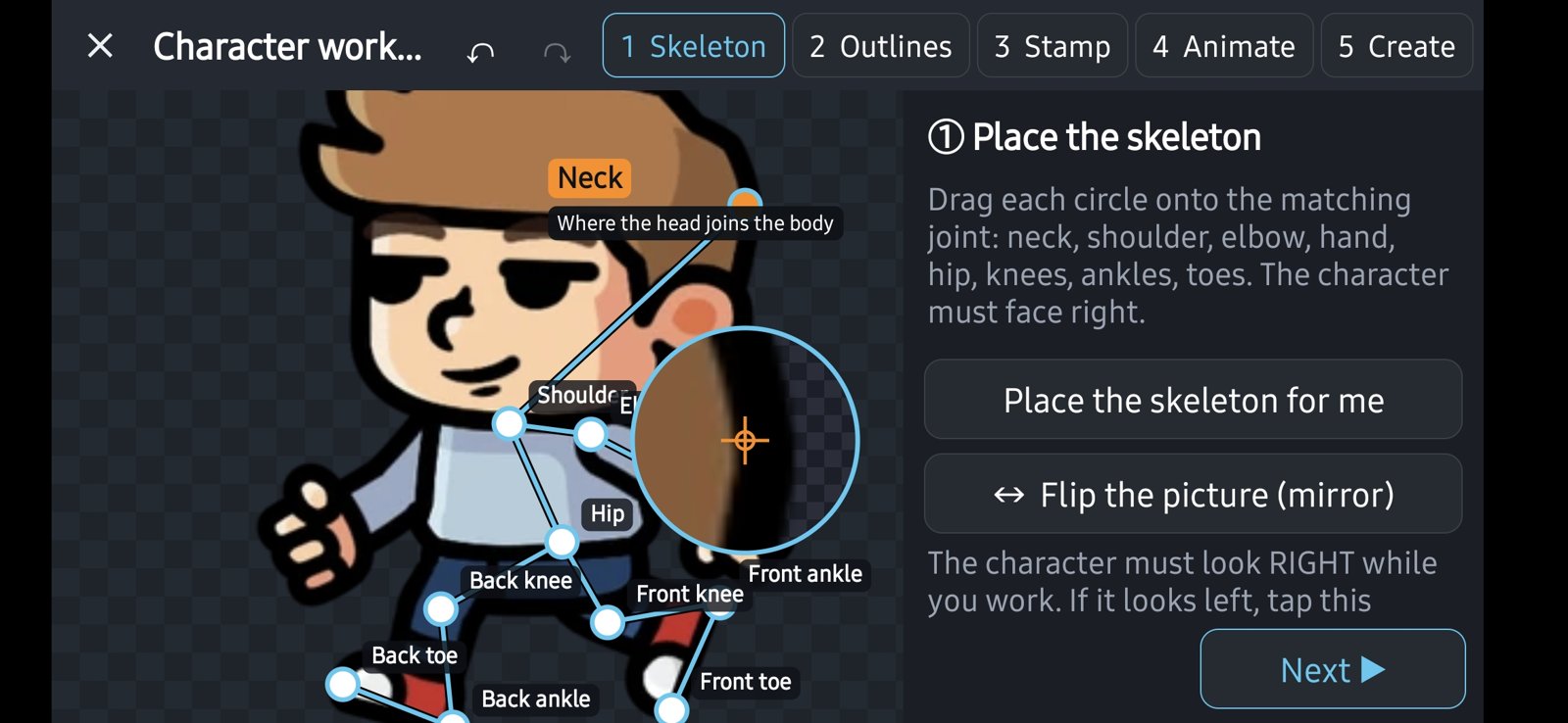
- Твой персонаж смотрит влево? Нажми Отразить картинку (зеркало): для работы он должен смотреть вправо, а готовые картинки будут смотреть влево, как нужно.
👉 В любой момент кнопки ↶ и ↷ в верхней панели отменяют и возвращают то, что ты только что сделал.
Шаг 2: расставить скелет
- Нажми Расставить скелет за меня: Yop2D попробует угадать, где шея, плечи, локти, кисти, бёдра, колени и ступни.
- Исправь то, что неверно: передвинь каждую точку на нужный сустав. Над пальцем появляется лупа, чтобы ты видел, что делаешь.
- Нажми Далее ▶.
Шаг 3: обвести каждую часть
- Нажми на часть в списке или на картинке (голова, туловище, плечо, предплечье, бедро, голень, ступня…).
- Тяни её точки, чтобы контур повторял рисунок. Маленький «+» посередине стороны добавляет точку; Удалить выбранную точку убирает одну.
- Не хочешь всё делать вручную? Контур автоматически предложит контур для выбранной части.
- Для короткого рукава поставь галочку Эта часть остаётся на теле. Оставь её пустой, если должна двигаться вся рука, иначе ты увидишь две руки.
Шаг 4: закрасить дыры (по желанию)
Когда рука или нога двигается, на её прежнем месте появляется дыра. На этом шаге персонаж показан в движении, чтобы дыры были видны.
- 1. Выбрать образец: нажми на чистое место рисунка, например на одежду.
- 2. Закрасить дыру: Yop2D скопирует выбранное место. Ещё два способа: 2b. Рисовать цветом образца или 2c. Залить по точкам вокруг дыры, а затем Залить область.
- 3. Ластик: стирает то, что выступает или свисает.
- Если ошибся, нажми Отменить последний мазок или Стереть всё.
Шаг 5: выбрать движения
- Выбери движение: Покой, Ходьба, Бег, Прыжок, Атака или Удар получен. Предпросмотр идёт по кругу.
- Настрой Скорость (кадров в секунду) и Размах движения (в процентах): чем больше, тем сильнее двигаются руки и ноги.
Шаг 6: создать картинки
- Напиши Имя персонажа.
- Отметь движения, которые нужно создать.
- Нажми Создать картинки. Они сохраняются в папке Images твоего проекта под именем персонажа, а анимации добавляются в список.
👉 Названия анимаций выбраны так, чтобы поведение «Персонаж платформера» узнавало их само: ходьба, прыжок, покой… сменяют друг друга без лишних узлов.
Запустить анимации в игре
- Поставь персонажа на сцену.
- В Blueprint добавь «Запустить анимацию» и выбери созданную анимацию (например, ходьбу) или дай объекту поведение «Персонаж платформера» (см. руководство).
Что стоит знать об ограничениях
- Только вид сбоку: вида спереди пока нет.
- Результат хороший, но не идеальный: Yop2D угадывает более-менее удачно. Потрать несколько минут, чтобы поправить скелет и контуры.
- Часть, спрятанная за телом, оставляет дыру, когда двигается: для этого и нужен шаг «закрасить дыры».
- Нужна очень точная анимация? Нарисуй её кадр за кадром в редакторе анимаций или нарежь лист картинок инструментом Лист.
Если не получается
- Скелет стоит криво: передвинь точки вручную или снова нажми Расставить скелет за меня, предварительно повернув картинку правильно.
- Появились две руки: сними галочку Эта часть остаётся на теле у руки.
- «Выбери хотя бы одно движение»: отметь хотя бы одно движение перед созданием картинок.