歩きのアニメーションを1コマずつ描くのはとても時間がかかります。キャラクター工房なら、横向きのキャラクターの画像1枚で十分です。Yop2D がキャラクターをパーツ(頭、体、腕、脚)に切り分け、関節を動かして、待機・歩く・走る・ジャンプ・攻撃・ダメージのアニメーションの画像を作ります。
用意するもの:
- エディターで開いているプロジェクト;
- 横向きのキャラクターの画像(背景が透明な PNG が最適)。腕と脚がはっきり見えるもの。
ステップ1:工房を開いて画像を選ぶ
- Assets ウィンドウ(リソースパネル)を開きます。
- 上部で、シートの隣にあるキャラボタンをタッチします。
- キャラクターの画像を選ぶをタッチします。
- キャラクターが左を向いていますか?画像を左右反転をタッチします。作業中は右向きにする必要があり、完成した画像は正しく左向きになります。
👉 いつでも、上のバーの ↶ と ↷ で直前の操作を取り消したり、やり直したりできます。
ステップ2:骨組みを置く
- 骨組みを自動で置くをタッチします。Yop2D が首・肩・ひじ・手・腰・ひざ・足の場所を推測します。
- 違う所は直します。点をそれぞれ正しい関節までドラッグしてください。指の上に虫めがねが出るので、何をしているか見えます。
- 次へ ▶をタッチします。
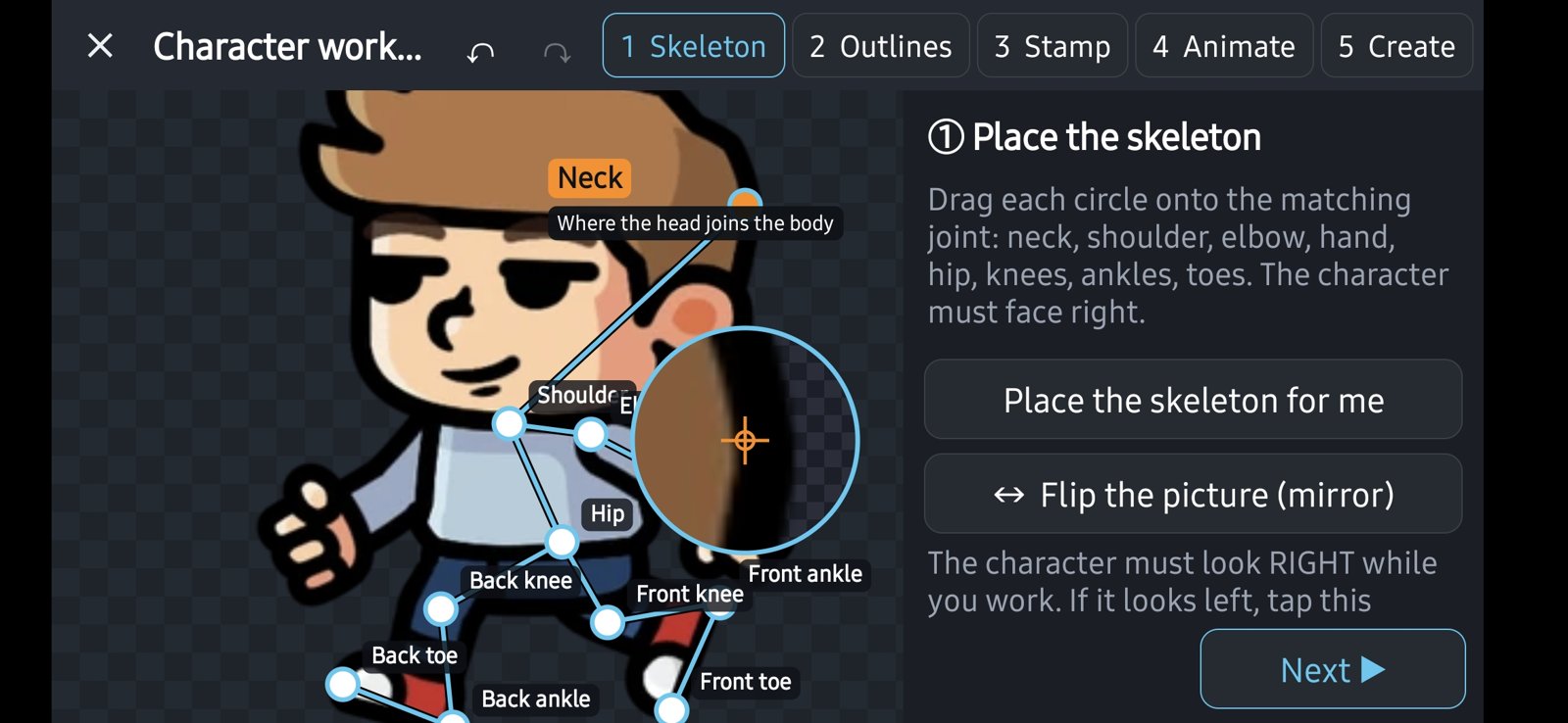
ステップ3:各パーツを囲む
- リストか画像でパーツをタッチします(頭、胴体、上腕、前腕、もも、すね、足など)。
- 点をドラッグして、輪郭が絵に沿うようにします。辺の真ん中にある小さな「+」で点が増え、選んだ点を消すで点が1つ消えます。
- 全部を手でやりたくない?自動の輪郭が、選んだパーツの輪郭を提案します。
- 半袖のときはこのパーツは体に残るにチェックを入れます。腕全体を動かすときはチェックを外してください。そうしないと腕が2本見えてしまいます。
ステップ4:穴をふさぐ(任意)
腕や脚が動くと、元の場所に穴ができます。このステップでは動いている姿を表示するので、穴が見えます。
- 1. コピー元を選ぶ:絵のきれいな部分(たとえば服)をタッチします。
- 2. 穴をなぞる:選んだ部分が Yop2D によってコピーされます。ほかの2つの方法:2b. 選んだ場所の色で塗る、または穴のまわりに2c. 点を置いて塗りつぶすをして、範囲を塗るをタッチします。
- 3. 消しゴム:はみ出した部分や垂れ下がった部分を消します。
- 間違えたら、直前の一筆を取り消すまたはすべて消すをタッチします。
ステップ5:動きを選ぶ
- 動きを選びます:待機、歩く、走る、ジャンプ、攻撃、ダメージ。プレビューは繰り返し再生されます。
- 速さ(1秒あたりのコマ数)と動きの大きさ(パーセント)を調整します。大きいほど腕や脚がよく動きます。
ステップ6:画像を作る
- キャラクター名を書きます。
- 作りたい動きにチェックを入れます。
- 画像を作るをタッチします。画像はプロジェクトの Images フォルダにキャラクター名で保存され、アニメーションがリストに追加されます。
👉 アニメーションの名前は、「アクションゲームのキャラ」の動作が自動で認識できるように付けられています。歩く・ジャンプ・待機などは、ノードを足さなくてもつながります。
ゲームでアニメーションを再生する
- キャラクターをシーンに置きます。
- Blueprint で「アニメを再生」を追加して、作ったアニメーション(たとえば歩く)を選ぶか、オブジェクトに「アクションゲームのキャラ」の動作を設定します(ガイド を見てください)。
知っておきたい制限
- 横向きだけ:正面向きはまだありません。
- 結果は良いが完璧ではない:Yop2D の推測は当たることも外れることもあります。数分かけて骨組みと輪郭を直してください。
- 体の後ろに隠れたパーツは、動くと穴ができます。「穴をふさぐ」ステップはそのためのものです。
- とても正確なアニメーションが必要?アニメーションエディターで1コマずつ描くか、シートで画像シートを切り分けてください。
うまくいかないとき
- 骨組みが傾いている:点を手で動かすか、画像を正しい向きにしてからもう一度骨組みを自動で置くをタッチします。
- 腕が2本出る:腕のこのパーツは体に残るのチェックを外します。
- 「動きを1つ以上選んでください」:画像を作る前に、動きを1つ以上選びます。