Dibujar un ciclo de caminar imagen por imagen lleva muchísimo tiempo. Con el Taller de personajes basta una sola imagen de tu personaje de perfil: Yop2D lo corta en partes (cabeza, cuerpo, brazos, piernas), mueve las articulaciones y fabrica las imágenes de las animaciones Reposo, Caminar, Correr, Salto, Ataque y Golpeado.
Necesitas:
- un proyecto abierto en el editor;
- una imagen de tu personaje de perfil (mejor un PNG con fondo transparente), con los brazos y las piernas bien visibles.
Paso 1: abrir el taller y elegir la imagen
- Abre la ventana de Assets (panel de Recursos).
- Arriba, toca el botón Personaje, junto a Hoja.
- Toca Elegir la imagen del personaje.
- ¿Tu personaje mira a la izquierda? Toca Voltear la imagen (espejo): tiene que mirar a la derecha para trabajar, y tus imágenes finales mirarán a la izquierda como debe ser.
👉 En cualquier momento, los botones ↶ y ↷ de la barra superior deshacen y rehacen lo que acabas de hacer.
Paso 2: colocar el esqueleto
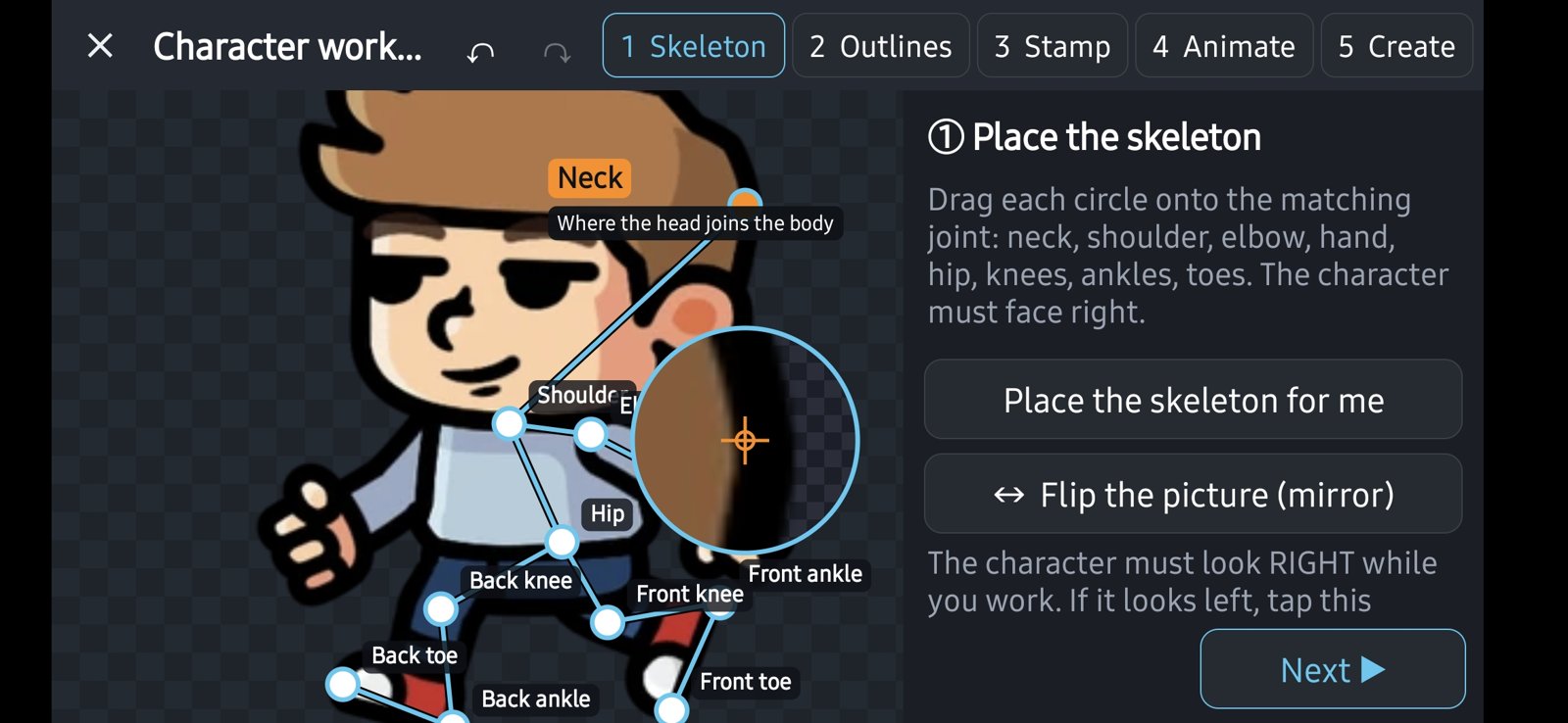
- Toca Colocar el esqueleto por mí: Yop2D intenta adivinar dónde están el cuello, los hombros, los codos, las manos, las caderas, las rodillas y los pies.
- Corrige lo que esté mal: desliza cada punto sobre la articulación correcta. Una lupa aparece sobre tu dedo para que veas lo que haces.
- Toca Siguiente ▶.
Paso 3: rodear cada parte
- Toca una parte en la lista o en la imagen (cabeza, torso, brazo, antebrazo, muslo, pantorrilla, pie…).
- Arrastra sus puntos para que el contorno siga el dibujo. Un pequeño «+» en medio de un lado añade un punto; Quitar el punto elegido quita uno.
- ¿No quieres hacerlo todo a mano? Contorno automático propone un contorno para la parte elegida.
- Para una manga corta, marca Esta parte se queda en el cuerpo. Déjalo sin marcar si todo el brazo debe moverse; si no, verás dos brazos.
Paso 4: tapar los huecos (opcional)
Cuando un brazo o una pierna se mueve, aparece un hueco donde estaba. Este paso muestra el personaje en movimiento para que veas los huecos.
- 1. Elegir la zona modelo: toca una zona limpia del dibujo, por ejemplo la ropa.
- 2. Pintar sobre el hueco: Yop2D copia la zona elegida. Otras dos formas: 2b. Pintar con el color de la zona, o 2c. Rellenar colocando puntos alrededor del hueco y luego Rellenar la zona.
- 3. Goma: borra lo que sobresale o cuelga.
- Si te equivocas, Deshacer el último trazo o Borrar todo.
Paso 5: elegir los movimientos
- Elige un movimiento: Reposo, Caminar, Correr, Salto, Ataque o Golpeado. La vista previa se repite en bucle.
- Ajusta la Velocidad (imágenes por segundo) y la Amplitud del movimiento (en porcentaje): cuanto mayor, más se mueven los brazos y las piernas.
Paso 6: crear las imágenes
- Escribe el Nombre del personaje.
- Marca los movimientos que quieres crear.
- Toca Crear las imágenes. Se guardan en la carpeta Images de tu proyecto, con el nombre del personaje, y las animaciones se añaden a la lista.
👉 Los nombres de las animaciones están elegidos para que el comportamiento «Personaje de plataformas» los reconozca solo: caminar, saltar, reposo… se encadenan sin ningún nodo más.
Reproducir las animaciones en tu juego
- Coloca tu personaje en la escena.
- En el Blueprint, añade «Reproducir animación» y elige la animación creada (el caminar, por ejemplo), o dale al objeto el comportamiento «Personaje de plataformas» (mira la guía).
Límites que conviene conocer
- Solo vista de perfil: todavía no hay vista de frente.
- El resultado es bueno, no perfecto: Yop2D adivina más o menos bien. Dedica unos minutos a corregir el esqueleto y los contornos.
- Una parte escondida detrás del cuerpo deja un hueco cuando se mueve: para eso sirve el paso «tapar los huecos».
- ¿Necesitas una animación muy precisa? Dibújala imagen por imagen en el editor de animaciones, o corta una hoja de imágenes con Hoja.
Si no funciona
- El esqueleto está torcido: mueve los puntos a mano, o toca otra vez Colocar el esqueleto por mí después de poner la imagen en el sentido correcto.
- Aparecen dos brazos: desmarca Esta parte se queda en el cuerpo en el brazo.
- «Elige al menos un movimiento»: marca al menos un movimiento antes de crear las imágenes.