一帧一帧地画走路动作要花很长时间。有了角色工坊,只需要一张侧面的角色图片:Yop2D 会把角色切成几部分(头、身体、手臂、腿),让关节动起来,并生成待机、走路、跑步、跳跃、攻击和受伤动画的图片。
你需要:
- 编辑器中已打开的项目;
- 一张角色的侧面图片(最好是透明背景的 PNG),手臂和腿要清楚可见。
第 1 步:打开工坊并选择图片
- 打开 Assets 窗口(资源面板)。
- 在上方点击角色按钮,它在图集旁边。
- 点击选择角色图片。
- 你的角色朝左吗?点击镜像翻转图片:工作时它必须朝右,而生成的最终图片会正确地朝左。
👉 随时可以用顶部栏的 ↶ 和 ↷ 按钮撤销和重做刚才的操作。
第 2 步:摆放骨架
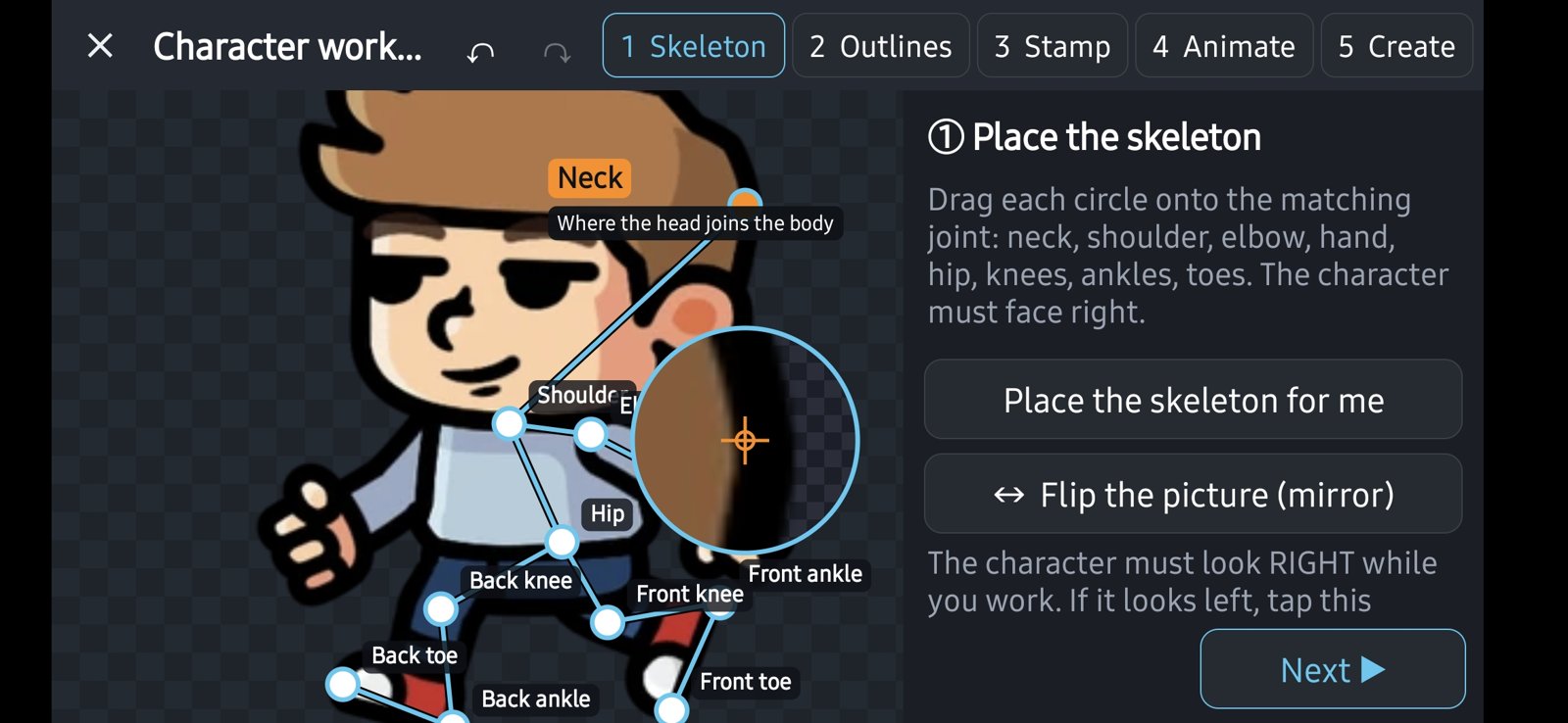
- 点击帮我摆放骨架:Yop2D 会尝试猜出脖子、肩膀、手肘、手、臀部、膝盖和脚的位置。
- 把不对的地方改过来:把每个圆点拖到正确的关节上。手指上方会出现放大镜,让你看清自己在做什么。
- 点击下一步 ▶。
第 3 步:圈出每个部分
- 在列表或图片上点击一个部分(头、躯干、上臂、前臂、大腿、小腿、脚……)。
- 拖动它的点,让轮廓贴合图案。一条边中间的小“+”可以添加一个点;删除所选的点可以删掉一个。
- 不想全部手动完成?自动轮廓会为所选部分提供一个轮廓。
- 对于短袖,请勾选此部分留在身体上。如果整条手臂都要动,就不要勾选,否则你会看到两条手臂。
第 4 步:填补空洞(可选)
手臂或腿动起来时,原来的位置会出现空洞。这一步会显示动作中的角色,让你看到空洞。
- 1. 选择样本区域:点击图案上干净的区域,例如衣服。
- 2. 涂抹空洞:Yop2D 会复制你选的区域。另外两种方式:2b. 用样本区域的颜色涂画,或者在空洞周围2c. 放点填充,再点填充区域。
- 3. 橡皮擦:擦掉多出来或垂下来的部分。
- 如果弄错了,点撤销上一笔或全部清除。
第 5 步:选择动作
- 选择一个动作:待机、走路、跑步、跳跃、攻击或受伤。预览会循环播放。
- 调整速度(每秒帧数)和动作幅度(百分比):数值越大,手臂和腿动得越多。
第 6 步:生成图片
- 填写角色名称。
- 勾选要生成的动作。
- 点击生成图片。图片会存放在项目的 Images 文件夹中,以角色名称命名,动画也会加入列表。
👉 动画的名称是特意取的,这样“平台角色”行为就能自动识别它们:走路、跳跃、待机……无需额外节点就能衔接。
在游戏中播放动画
- 把角色放进场景。
- 在 Blueprint 中添加“播放动画”,选择你创建的动画(例如走路),或者给对象设置“平台角色”行为(见指南)。
需要了解的限制
- 只有侧面视角:暂时没有正面视角。
- 结果不错,但不完美:Yop2D 的猜测有时准有时不准。花几分钟修正骨架和轮廓吧。
- 藏在身体后面的部分在动起来时会留下空洞:“填补空洞”这一步就是为此准备的。
- 需要非常精确的动画?可以在动画编辑器中逐帧绘制,或用图集切分一张图片表。
如果不起作用
- 骨架歪了:手动移动圆点,或者把图片调整到正确方向后再次点击帮我摆放骨架。
- 出现了两条手臂:请取消勾选手臂的此部分留在身体上。
- “请至少选择一个动作”:生成图片前至少勾选一个动作。