这是你打开 Yop2D 时看到的第一个界面:你可以在这里创建、打开、导出或删除项目。
一眼看懂界面
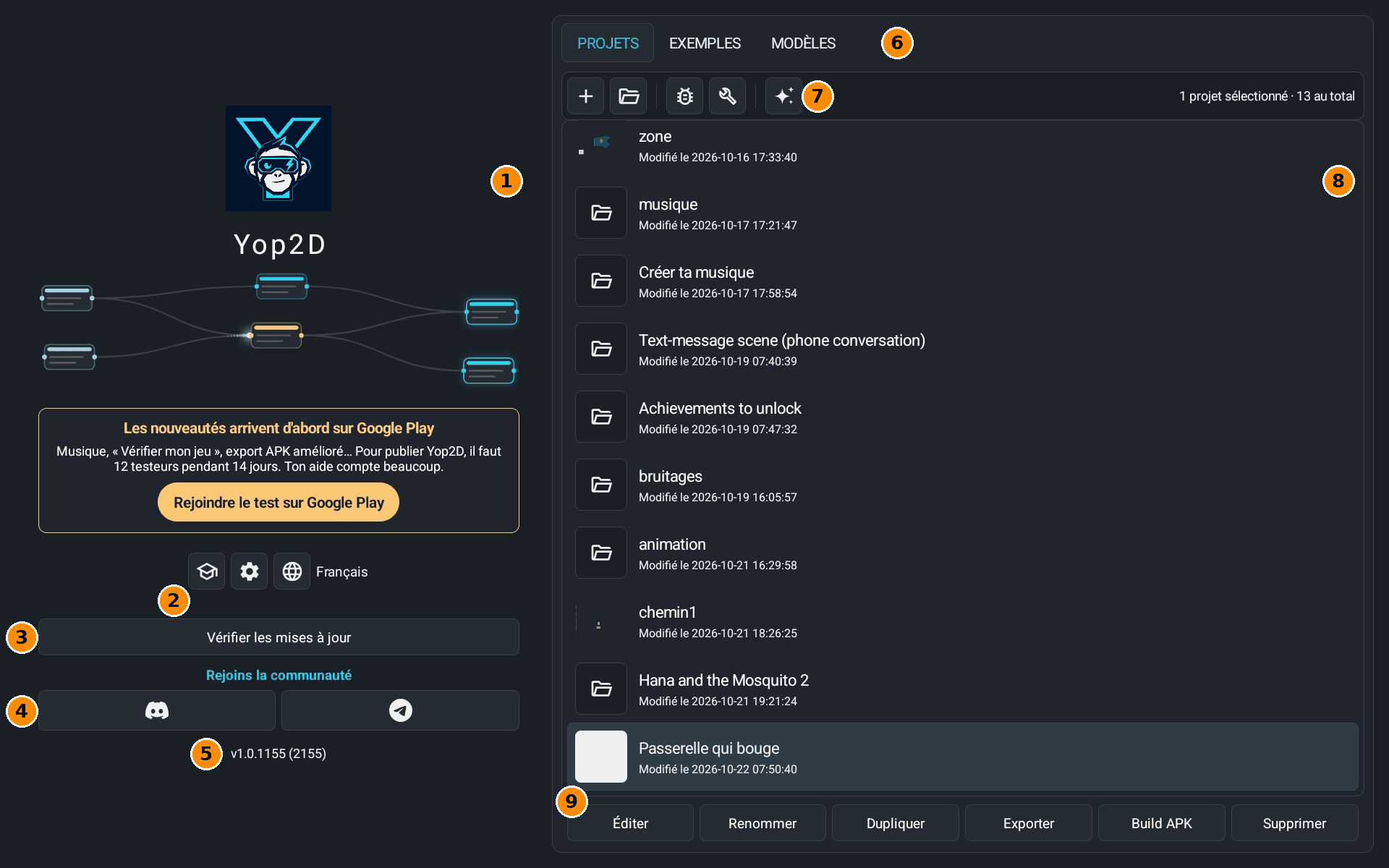
- 1徽标和会动的节点:只是装饰。点一个节点,它会发出一小束光。
- 2三个按钮:学校模式、Yop2D 设置和语言(见下文)。
- 3检查更新:查找 Yop2D 的新版本;有新版本时按钮会变成橙色。如果你是从 Google Play 安装的 Yop2D,就没有这个按钮:更新由 Google Play 负责。
- 4Discord 和 Telegram:加入社区,提问并展示你的游戏。
- 5版本号。报告问题时要告诉别人这个编号。
- 6三个标签页:项目(你的游戏)、示例(完整的游戏,打开看看它是怎么做的;第一次点开时下载)和模板(只演示一件事的小项目,配有分步教程)。示例和模板会全屏打开。
- 7项目工具栏(见下文)。右边显示项目数量。
- 8项目列表:点一个项目来选中它(会高亮)。能看到名称和最近修改的日期。
- 9底部按钮作用于选中的项目。编辑在编辑器中打开它。重命名修改名称。复制做一个副本,方便放心尝试。导出把它保存成 .zip 文件(用于备份,或发给别人)。构建 APK构建游戏的 Android 应用(一个 .apk 文件)。删除会在确认后删除它。
小按钮
 创建项目
创建一个新的空项目。你可以选择名称和格式(横屏或竖屏)。 打开已下载的项目
把收到或下载的项目(.zip 文件)加入你的列表。 项目日志
显示选中项目的日志:游戏的消息,有助于弄清问题。你可以复制后发给帮你的人。 项目文件夹测试
检查 Yop2D 能否保存项目。只有出问题、有人让你用时才需要。 从这里开始
重新打开分步教程面板(你的第一个游戏、会动的主角、编辑器……)。 学校模式
简化的界面和更温和的内容,适合孩子和课堂。 Yop2D 设置
匿名统计(可以关闭)、语言、自动保存和学校模式。 语言
更改 Yop2D 的语言。