É a primeira tela que você vê ao abrir o Yop2D: é daqui que você cria, abre, exporta ou exclui seus projetos.
A tela num piscar de olhos
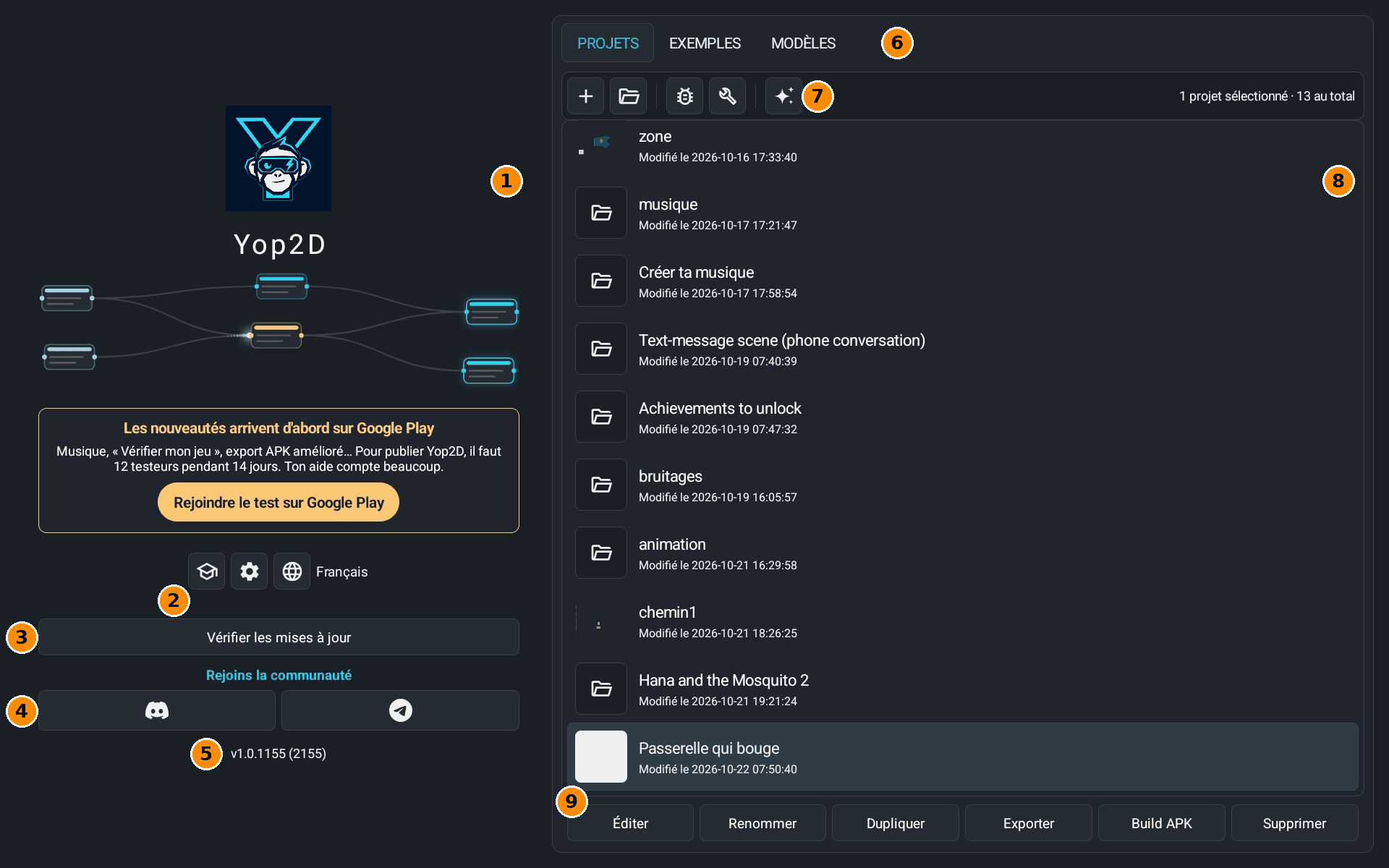
- 1O logo e os nós que se movem: só decoração. Toque em um nó e ele solta uma pequena rajada de luz.
- 2Três botões: Modo escola, Configurações do Yop2D e Idioma (explicados abaixo).
- 3Verificar atualizações: procura uma nova versão do Yop2D; o botão fica laranja quando há uma. Se você instalou o Yop2D pelo Google Play, ele não aparece: o Google Play cuida das atualizações.
- 4Discord e Telegram: para entrar na comunidade, tirar dúvidas e mostrar seus jogos.
- 5A versão do Yop2D. É o número a informar quando você relata um problema.
- 6As três abas: PROJETOS (seus jogos), EXEMPLOS (jogos completos para abrir e ver como são feitos; eles são baixados no primeiro toque) e MODELOS (pequenos projetos que mostram uma coisa só, com guias passo a passo). Exemplos e Modelos abrem em tela cheia.
- 7A barra de ferramentas dos projetos (explicada abaixo). À direita, o número de projetos.
- 8A lista de projetos: toque em um projeto para escolhê-lo (ele fica destacado). Você vê o nome e a data da última alteração.
- 9Os botões de baixo agem sobre o projeto escolhido. Editar o abre no editor. Renomear muda o nome. Duplicar faz uma cópia, para testar sem risco. Exportar o salva em um arquivo .zip (um backup, ou para enviar a alguém). Build APK cria o aplicativo Android do jogo (um arquivo .apk). Excluir o apaga, depois de pedir confirmação.
Os botões pequenos
 Criar um projeto
Cria um projeto novo e vazio. Você escolhe o nome e o formato (paisagem ou retrato). Abrir projeto baixado
Adiciona à sua lista um projeto recebido ou baixado (um arquivo .zip). Registro do projeto
Mostra o registro do projeto escolhido: as mensagens do jogo, úteis para entender um problema. Você pode copiá-lo para enviar a quem está ajudando. Teste da pasta de projetos
Verifica se o Yop2D consegue salvar seus projetos. Só é preciso se pedirem em caso de problema. Para começar bem
Reabre o painel dos guias passo a passo (seu primeiro jogo, seu herói animado, o editor…). Modo escola
Uma interface simplificada e conteúdos mais suaves, para crianças e salas de aula. Configurações do Yop2D
As estatísticas anônimas (que você pode desligar), o idioma, o salvamento automático e o modo escola. Idioma
Muda o idioma do Yop2D.