C'est le premier écran que tu vois quand tu ouvres Yop2D : c'est d'ici que tu crées, ouvres, exportes ou supprimes tes projets.
L'écran en un coup d'œil
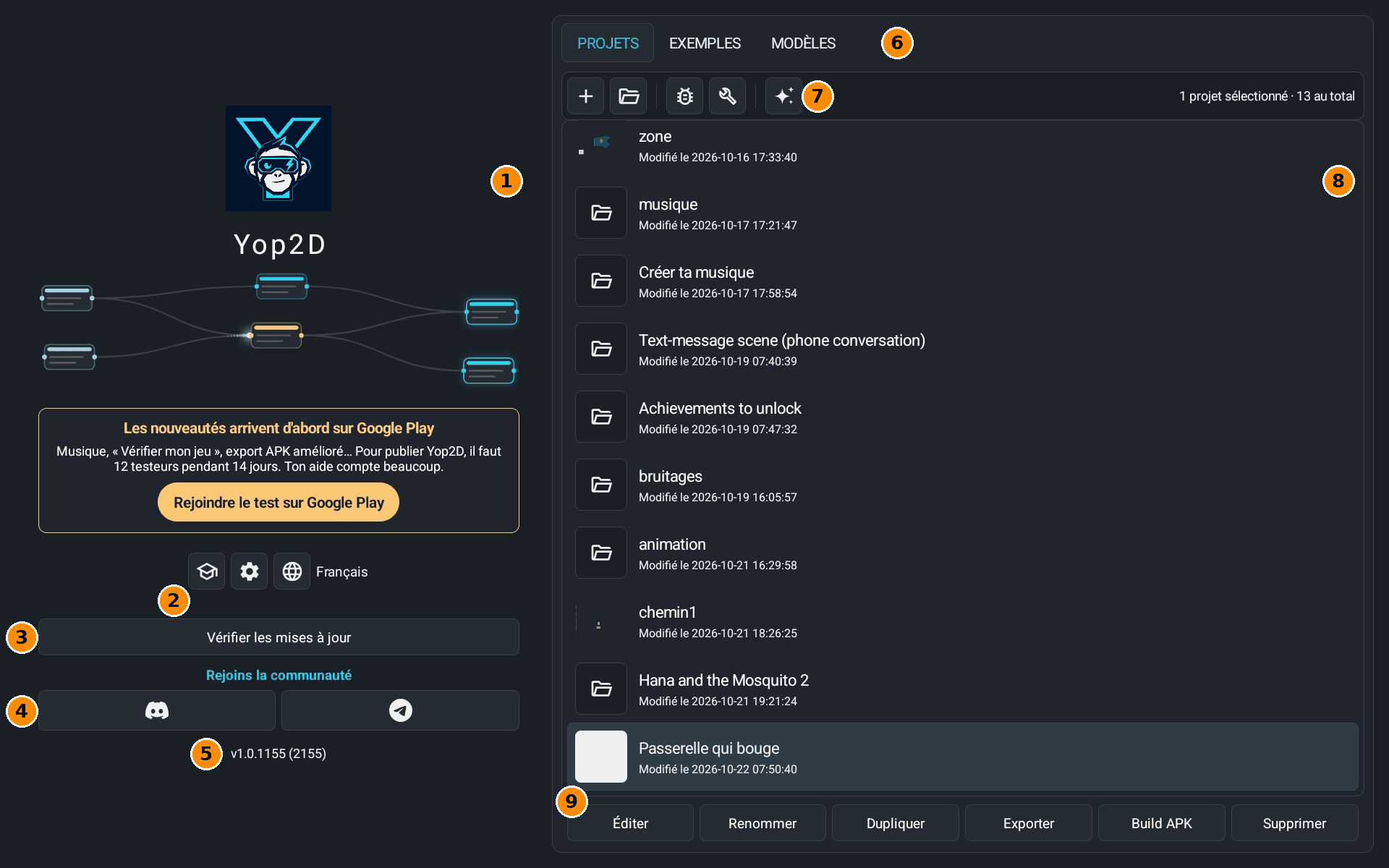
- 1Le logo et les nœuds qui bougent : juste un décor. Touche un nœud, il envoie une petite salve de lumière.
- 2Trois boutons : Mode école, Réglages de Yop2D et Langue (expliqués plus bas).
- 3Vérifier les mises à jour : cherche une nouvelle version de Yop2D ; le bouton devient orange s'il y en a une. Si tu as installé Yop2D depuis Google Play, il n'est pas là : Google Play s'occupe des mises à jour.
- 4Discord et Telegram : pour rejoindre la communauté, poser tes questions et montrer tes jeux.
- 5La version de Yop2D. C'est le numéro à donner quand tu signales un problème.
- 6Les trois onglets : PROJETS (tes jeux), EXEMPLES (des jeux complets à ouvrir pour voir comment ils sont faits ; ils se téléchargent au premier toucher) et MODÈLES (de petits projets qui montrent une seule chose, avec des guides pas à pas). Exemples et Modèles s'ouvrent en plein écran.
- 7La barre d'outils des projets (expliquée plus bas). À droite, le nombre de projets.
- 8La liste des projets : touche un projet pour le choisir (il est surligné). Tu vois son nom et la date de sa dernière modification.
- 9Les boutons du bas agissent sur le projet choisi. Éditer l'ouvre dans l'éditeur. Renommer change son nom. Dupliquer en fait une copie, pour essayer sans risque. Exporter l'enregistre dans un fichier .zip (une sauvegarde, ou à envoyer à quelqu'un). Build APK fabrique l'application Android du jeu (un fichier .apk). Supprimer l'efface, après une demande de confirmation.
Les petits boutons
 Créer un projet
Crée un nouveau projet vide. Tu choisis son nom et son format (paysage ou portrait). Ouvrir un projet téléchargé
Ajoute à ta liste un projet reçu ou téléchargé (un fichier .zip). Journal du projet
Affiche le journal du projet choisi : les messages du jeu, utiles pour comprendre un problème. Tu peux le copier pour l'envoyer à quelqu'un qui t'aide. Test du dossier des projets
Vérifie que Yop2D peut enregistrer ses projets. Tu n'en as besoin que si on te le demande en cas de problème. Pour bien commencer
Rouvre le panneau des guides pas à pas (ton premier jeu, ton héros animé, l'éditeur…). Mode école
Une interface simplifiée et des contenus plus doux, pour les enfants et les classes. Réglages de Yop2D
Les statistiques anonymes (que tu peux couper), la langue, l'enregistrement automatique et le mode école. Langue
Change la langue de Yop2D.