Es la primera pantalla que ves al abrir Yop2D: desde aquí creas, abres, exportas o borras tus proyectos.
La pantalla de un vistazo
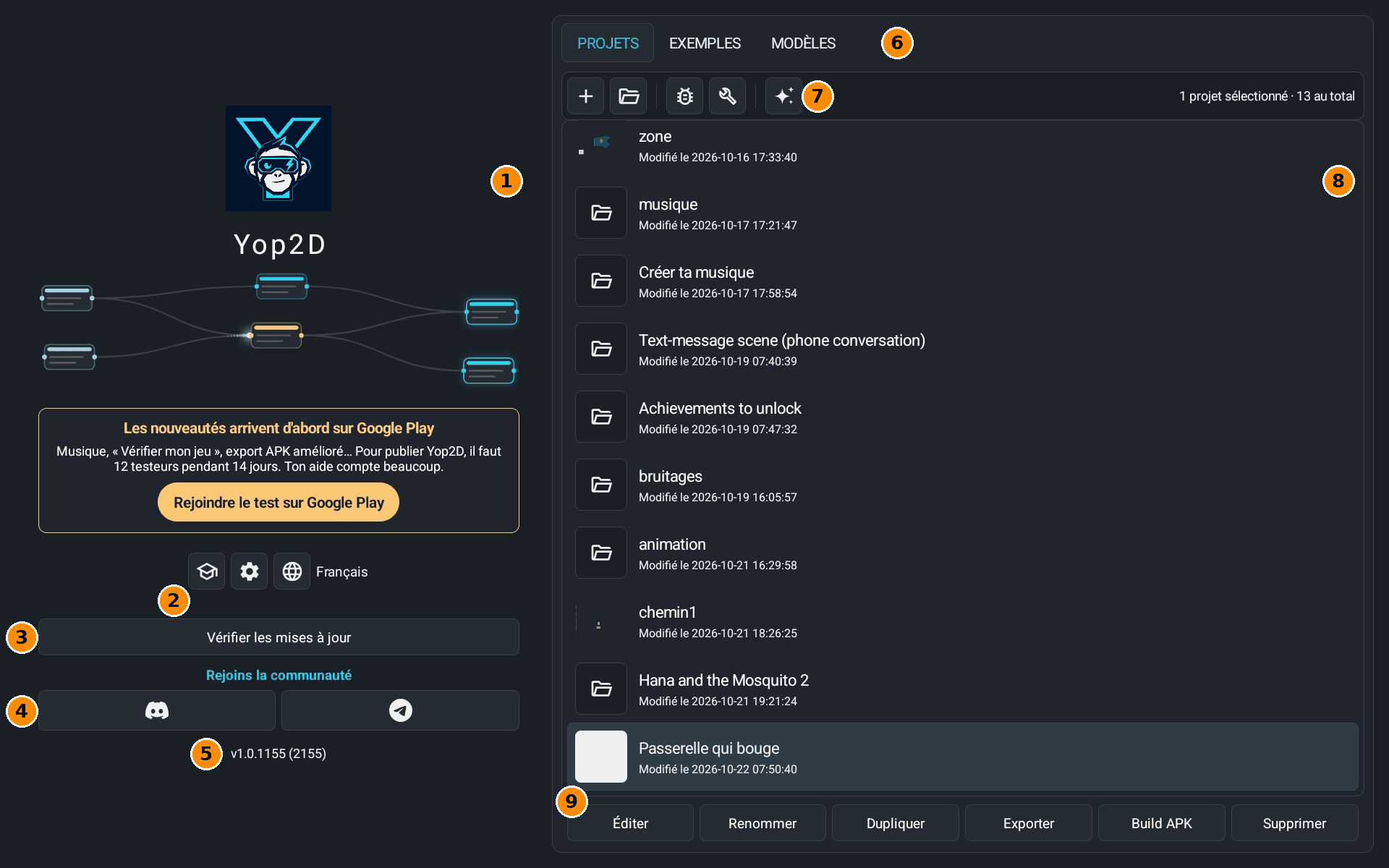
- 1El logo y los nodos que se mueven: solo decoración. Toca un nodo y envía una pequeña ráfaga de luz.
- 2Tres botones: Modo escuela, Ajustes de Yop2D y Idioma (explicados abajo).
- 3Buscar actualizaciones: busca una versión nueva de Yop2D; el botón se vuelve naranja si hay una. Si instalaste Yop2D desde Google Play, no aparece: Google Play se encarga de las actualizaciones.
- 4Discord y Telegram: para unirte a la comunidad, hacer preguntas y enseñar tus juegos.
- 5La versión de Yop2D. Es el número que hay que dar al avisar de un problema.
- 6Las tres pestañas: PROYECTOS (tus juegos), EJEMPLOS (juegos completos para abrir y ver cómo están hechos; se descargan la primera vez que los tocas) y PLANTILLAS (pequeños proyectos que muestran una sola cosa, con guías paso a paso). Ejemplos y Plantillas se abren a pantalla completa.
- 7La barra de herramientas de los proyectos (explicada abajo). A la derecha, el número de proyectos.
- 8La lista de proyectos: toca un proyecto para elegirlo (queda resaltado). Ves su nombre y la fecha de su última modificación.
- 9Los botones de abajo actúan sobre el proyecto elegido. Editar lo abre en el editor. Renombrar cambia su nombre. Duplicar hace una copia, para probar sin riesgo. Exportar lo guarda en un archivo .zip (una copia de seguridad, o para enviárselo a alguien). Build APK crea la aplicación Android del juego (un archivo .apk). Eliminar lo borra, tras pedirte confirmación.
Los botones pequeños
 Crear un proyecto
Crea un proyecto nuevo vacío. Eliges su nombre y su formato (horizontal o vertical). Abrir proyecto descargado
Añade a tu lista un proyecto recibido o descargado (un archivo .zip). Registro del proyecto
Muestra el registro del proyecto elegido: los mensajes del juego, útiles para entender un problema. Puedes copiarlo para enviárselo a quien te ayude. Prueba de la carpeta de proyectos
Comprueba que Yop2D puede guardar sus proyectos. Solo lo necesitas si te lo piden cuando hay un problema. Para empezar bien
Vuelve a abrir el panel de guías paso a paso (tu primer juego, tu héroe animado, el editor…). Modo escuela
Una interfaz simplificada y contenidos más suaves, para niños y aulas. Ajustes de Yop2D
Las estadísticas anónimas (que puedes desactivar), el idioma, el guardado automático y el modo escuela. Idioma
Cambia el idioma de Yop2D.