Questa finestra dice come si comporta un oggetto nel gioco. Si apre dall'Ispettore, con il pulsante Comportamento dell'oggetto. Sostituisce molte impostazioni che prima si facevano a mano.
Gli otto modi di muoversi
Ne scegli uno solo. Ecco ogni scelta con la frase del motore:
 Decorazione
Non si muove, non ostacola. Per uno sfondo, un disegno o un testo che non deve muoversi. Suolo / muro
Non si muove: ci si cammina sopra e ci si sbatte. Per il terreno, i muri e le piattaforme fisse. Cade e rimbalza
Cassa, palla, roccia… Subisce la gravità e rimbalza sul terreno. Personaggio platform
Cammina, salta, sale le scale (vista laterale). Si guida con il joystick o con i pulsanti. Pattuglia (avanti e indietro)
Cammina da solo avanti e indietro: ideale per un nemico. Torna indietro al bordo del suo terreno e contro un muro. Personaggio visto dall'alto
Va in tutte le direzioni (anche iso). Può andare in 4 direzioni, o in vista isometrica. Trascinato col dito
Il giocatore lo sposta toccandolo. Il giocatore lo prende e lo posa dove vuole. Ascensore (avanti e indietro)
Una piattaforma che si muove da sola e porta ciò che c'è sopra. Regoli la direzione, la distanza e la pausa.
La finestra a colpo d'occhio
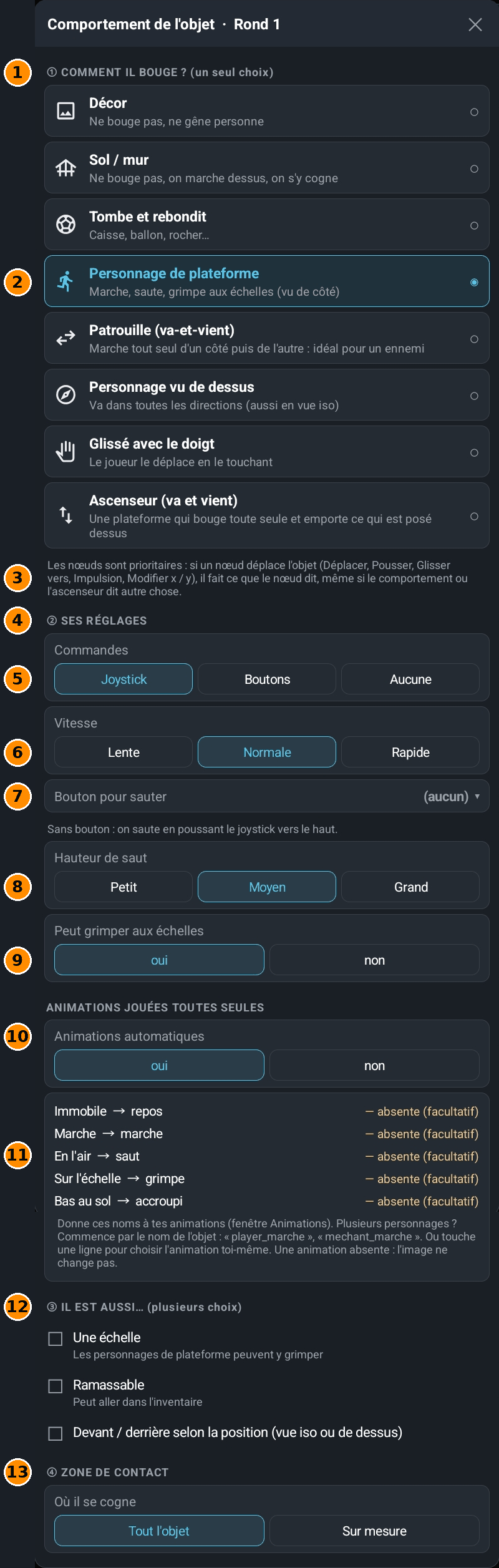
- 1COME SI MUOVE? (una scelta): è il comportamento dell'oggetto.
- 2La scelta attiva è in blu, con un cerchio pieno. Tocca un'altra scelta per cambiare.
- 3La nota sui nodi: i nodi hanno la precedenza. Se un nodo sposta l'oggetto (Sposta, Spingi, Scivola verso…), fa ciò che dice il nodo, anche se il comportamento dice altro.
- 4Le sue impostazioni: questa parte cambia secondo la scelta sopra. Qui, le impostazioni di un personaggio da piattaforma.
- 5Comandi: come lo guida il giocatore. Joystick, Pulsanti (sinistra, destra…) oppure Nessuno (è guidato dai tuoi nodi: un nemico, un personaggio non giocante).
- 6Velocità: Lenta, Normale o Veloce.
- 7Pulsante salto: scegli un pulsante del tuo gioco. Senza pulsante, si salta spingendo il joystick verso l'alto.
- 8Altezza del salto: Basso, Medio o Alto.
- 9Può salire le scale: sì o no. Servono oggetti «scala» nella scena.
- 10Animazioni automatiche: se è su sì, l'oggetto cambia immagine da solo secondo ciò che fa.
- 11L'elenco degli stati: ogni stato dell'oggetto (Fermo, Cammina, In aria, Sulla scala, Giù a terra) con il nome di animazione atteso (riposo, camminare, salto, arrampicare, abbassarsi). «— assente (facoltativa)» significa che non hai ancora un'animazione con quel nome: l'immagine non cambia. Dai questi nomi alle tue animazioni (finestra Animazione). Con più personaggi, comincia con il nome dell'oggetto (per esempio player_marche). Tocca una riga per scegliere tu l'animazione.
- 12È ANCHE… (più scelte): Una scala (i personaggi da piattaforma possono arrampicarsi), Raccoglibile (può andare nell'inventario) e «davanti / dietro secondo la posizione» (per la vista dall'alto o isometrica).
- 13Zona di contatto: Dove urta: Tutto l'oggetto o Su misura. Per su misura, regola la zona con le maniglie sull'oggetto o in «Zona di contatto» dell'Ispettore.