Cette fenêtre dit comment un objet se comporte dans le jeu. Tu l'ouvres depuis l'Inspecteur, avec le bouton Comportement de l'objet. Elle remplace beaucoup de réglages qu'il fallait faire à la main.
Les huit façons de bouger
Tu en choisis une seule. Voici chaque choix avec la phrase du moteur :
 Décor
Ne bouge pas, ne gêne personne. Pour un fond, un dessin ou un texte qui ne doit pas bouger. Sol / mur
Ne bouge pas, on marche dessus, on s'y cogne. Pour le sol, les murs et les plateformes fixes. Tombe et rebondit
Caisse, ballon, rocher… Il subit la gravité et rebondit sur les sols. Personnage de plateforme
Marche, saute, grimpe aux échelles (vu de côté). On le pilote au joystick ou avec des boutons. Patrouille (va-et-vient)
Marche tout seul d'un côté puis de l'autre : idéal pour un ennemi. Il fait demi-tour au bord de son sol et contre un mur. Personnage vu de dessus
Va dans toutes les directions (aussi en vue iso). Il peut aller dans 4 directions, ou en vue iso. Glissé avec le doigt
Le joueur le déplace en le touchant. Le joueur le prend et le pose où il veut. Ascenseur (va et vient)
Une plateforme qui bouge toute seule et emporte ce qui est posé dessus. Tu règles son sens, sa distance et sa pause.
La fenêtre en un coup d'œil
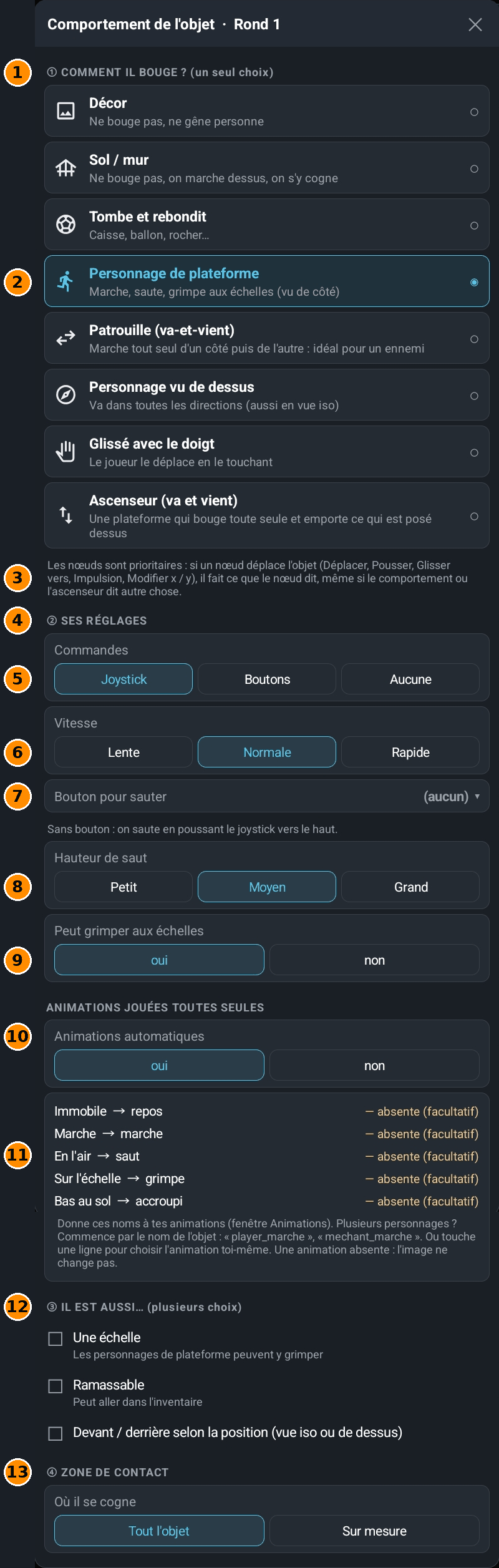
- 1COMMENT IL BOUGE ? (un seul choix) : c'est le comportement de l'objet.
- 2Le choix actif est en bleu, avec un rond plein. Touche un autre choix pour changer.
- 3La note sur les nœuds : les nœuds sont prioritaires. Si un nœud déplace l'objet (Déplacer, Pousser, Glisser vers…), il fait ce que dit le nœud, même si le comportement dit autre chose.
- 4Ses réglages : cette partie change selon le choix du dessus. Ici, ce sont les réglages d'un personnage de plateforme.
- 5Commandes : comment le joueur le pilote. Joystick, Boutons (gauche, droite…), ou Aucune (il est piloté par tes nœuds : un ennemi, un personnage non joueur).
- 6Vitesse : Lente, Normale ou Rapide.
- 7Bouton pour sauter : choisis un bouton de ton jeu. Sans bouton, on saute en poussant le joystick vers le haut.
- 8Hauteur de saut : Petit, Moyen ou Grand.
- 9Peut grimper aux échelles : oui ou non. Il faut des objets « échelle » dans la scène.
- 10Animations automatiques : si c'est sur oui, l'objet change d'image tout seul selon ce qu'il fait.
- 11La liste des états : chaque état de l'objet (Immobile, Marche, En l'air, Sur l'échelle, Bas au sol) avec le nom d'animation attendu (repos, marche, saut, grimpe, accroupi). « — absente (facultatif) » veut dire que tu n'as pas encore d'animation de ce nom : l'image ne change pas. Donne ces noms à tes animations (fenêtre Animation). Avec plusieurs personnages, commence par le nom de l'objet (par exemple player_marche). Touche une ligne pour choisir l'animation toi-même.
- 12IL EST AUSSI… (plusieurs choix) : Une échelle (les personnages de plateforme peuvent y grimper), Ramassable (peut aller dans l'inventaire) et « devant / derrière selon la position » (pour la vue de dessus ou en iso).
- 13Zone de contact : Où il se cogne : Tout l'objet ou Sur mesure. Pour le sur mesure, règle la zone avec les poignées sur l'objet, ou dans « Zone de contact » de l'Inspecteur.