Esta ventana dice cómo se comporta un objeto en el juego. Se abre desde el Inspector, con el botón Comportamiento del objeto. Sustituye muchos ajustes que antes había que hacer a mano.
Las ocho formas de moverse
Eliges solo una. Aquí está cada opción con la frase del motor:
 Decorado
No se mueve, no estorba. Para un fondo, un dibujo o un texto que no debe moverse. Suelo / pared
No se mueve: se camina encima y se choca. Para el suelo, las paredes y las plataformas fijas. Cae y rebota
Caja, pelota, roca… Sufre la gravedad y rebota en el suelo. Personaje de plataformas
Camina, salta, sube escaleras (vista lateral). Se maneja con el joystick o con botones. Patrulla (ida y vuelta)
Camina solo de un lado a otro: ideal para un enemigo. Da media vuelta al borde de su suelo y contra una pared. Personaje visto desde arriba
Va en todas las direcciones (también iso). Puede ir en 4 direcciones, o en vista isométrica. Arrastrado con el dedo
El jugador lo mueve tocándolo. El jugador lo coge y lo suelta donde quiera. Ascensor (ida y vuelta)
Una plataforma que se mueve sola y lleva lo que está encima. Ajustas su sentido, su distancia y su pausa.
La ventana de un vistazo
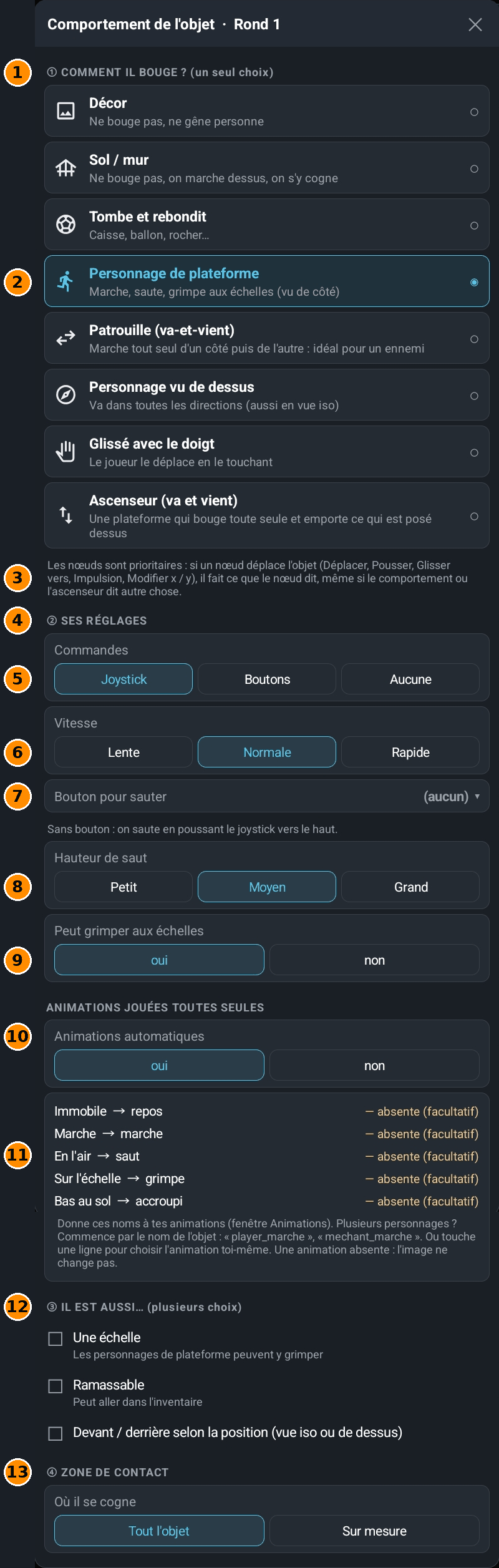
- 1¿CÓMO SE MUEVE? (una opción): es el comportamiento del objeto.
- 2La opción activa está en azul, con un círculo lleno. Toca otra opción para cambiar.
- 3La nota sobre los nodos: los nodos tienen prioridad. Si un nodo mueve el objeto (Mover, Empujar, Deslizar hacia…), hace lo que dice el nodo, aunque el comportamiento diga otra cosa.
- 4Sus ajustes: esta parte cambia según la opción de arriba. Aquí, los ajustes de un personaje de plataformas.
- 5Controles: cómo lo maneja el jugador. Joystick, Botones (izquierda, derecha…) o Ninguno (lo manejan tus nodos: un enemigo, un personaje no jugador).
- 6Velocidad: Lenta, Normal o Rápida.
- 7Botón para saltar: elige un botón de tu juego. Sin botón, se salta empujando el joystick hacia arriba.
- 8Altura del salto: Bajo, Medio o Alto.
- 9Puede subir escaleras: sí o no. Hacen falta objetos «escalera» en la escena.
- 10Animaciones automáticas: si está en sí, el objeto cambia de imagen solo según lo que hace.
- 11La lista de estados: cada estado del objeto (Quieto, Camina, En el aire, En la escalera, Abajo en el suelo) con el nombre de animación que espera (reposo, caminar, salto, escalar, agacharse). «— no está (opcional)» significa que aún no tienes una animación con ese nombre: la imagen no cambia. Pon esos nombres a tus animaciones (ventana Animación). Con varios personajes, empieza por el nombre del objeto (por ejemplo player_marche). Toca una línea para elegir tú la animación.
- 12TAMBIÉN ES… (varias opciones): Una escalera (los personajes de plataformas pueden trepar por ella), Recogible (puede ir al inventario) y «delante / detrás según la posición» (para la vista cenital o isométrica).
- 13Zona de contacto: Dónde choca: Todo el objeto o A medida. Para a medida, ajusta la zona con las asas del objeto, o en «Zona de contacto» del Inspector.