La Libreria è la grande riserva di immagini, suoni, musiche, font e titoli già pronti. Si apre con il pulsante Libreria Yop2D della finestra Asset, oppure quando scegli un'immagine, un suono, un font o un titolo nell'editor.
La finestra a colpo d'occhio
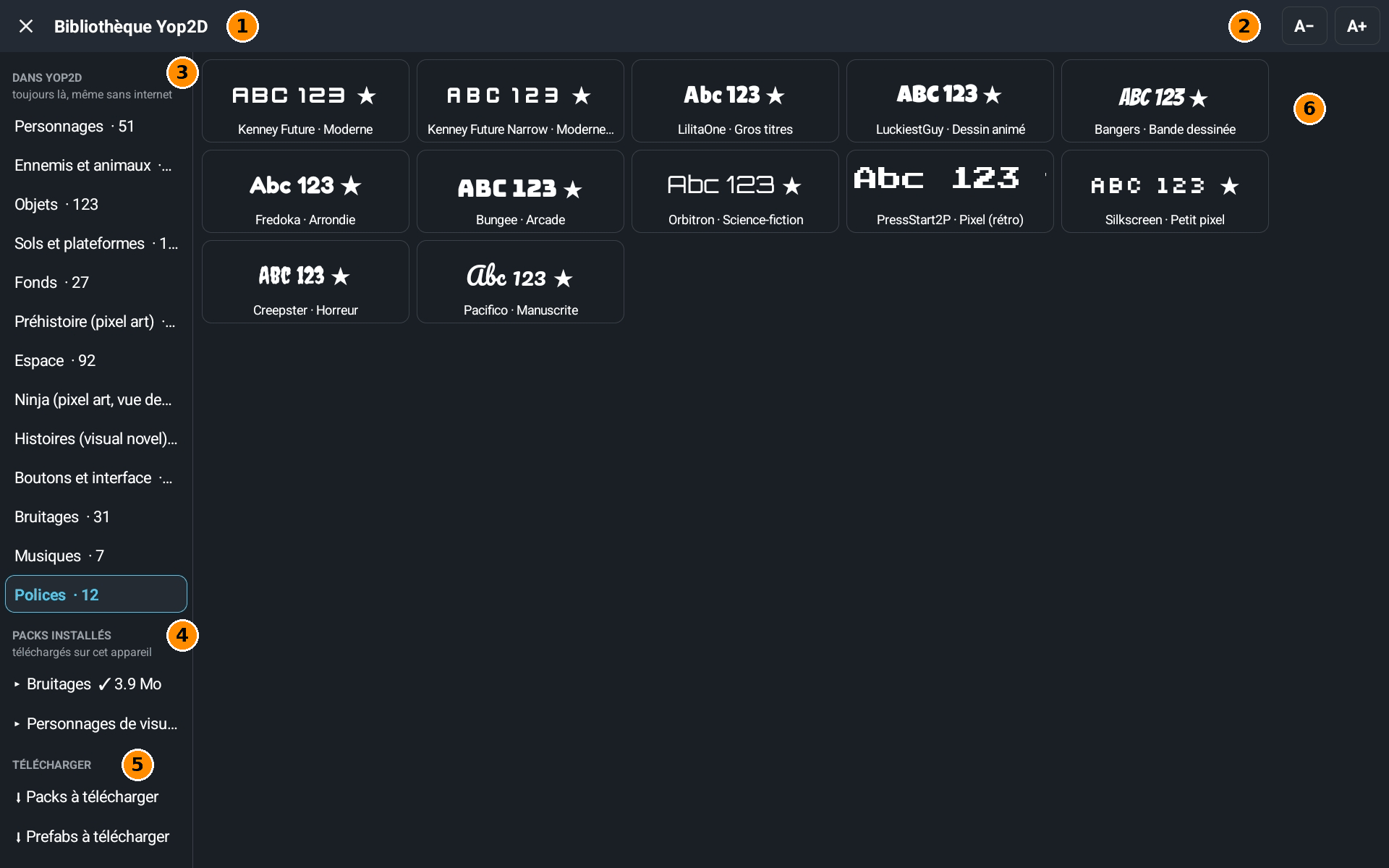
- 1Chiudi la Libreria e torna dove eri.
- 2A− e A+: cambiano la dimensione dell'anteprima. Utile per font e titoli, che si giudicano meglio in grande.
- 3In Yop2D (sempre presente, anche offline): i temi già presenti in Yop2D (personaggi, nemici, oggetti, sfondi, effetti sonori, musiche, font…). Il numero accanto è il numero di elementi. Tocca un tema per vedere il contenuto. A seconda di dove apri la Libreria, puoi vedere anche Il mio progetto (i file già nel tuo progetto) con il pulsante Importa dal tablet.
- 4Pack installati: i pack scaricati su questo dispositivo, con il loro peso. Tocca la freccia per vedere le cartelle. Un pack si elimina dalla sua pagina (pulsante Elimina); ciò che hai già preso per i tuoi progetti resta nei progetti.
- 5Scarica: Pacchetti da scaricare (grandi serie di immagini, suoni e font) e Prefab da scaricare (oggetti pronti all'uso). Serve internet.
- 6Le schede: tocca una scheda per prenderla. Nel progetto viene copiato solo il file scelto. Un'immagine animata (cornice blu, ▶) chiede se la vuoi con le sue animazioni o come Solo un'immagine. Per un font, la scheda mostra un testo di esempio scritto con quel font.