La Bibliothèque est la grande réserve d'images, de sons, de musiques, de polices et de titres déjà prêts. On l'ouvre avec le bouton Bibliothèque Yop2D de la fenêtre Assets, ou quand on choisit une image, un son, une police ou un titre dans l'éditeur.
La fenêtre en un coup d'œil
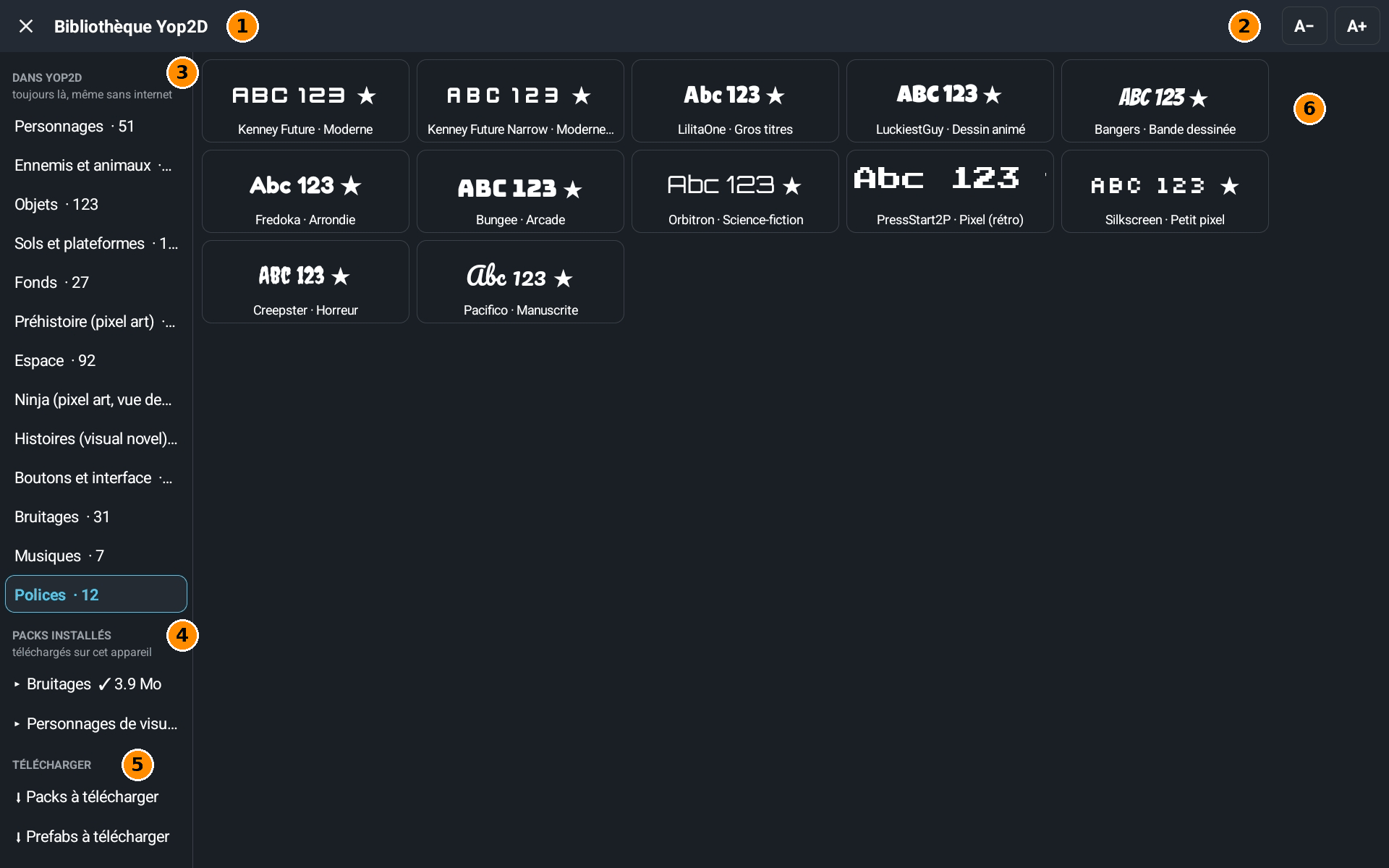
- 1Fermer la Bibliothèque et revenir où tu étais.
- 2A− et A+ : changent la taille de l'aperçu. C'est utile pour les polices et les titres, que l'on juge mieux en grand.
- 3Dans Yop2D (toujours là, même sans internet) : les thèmes déjà dans Yop2D (personnages, ennemis, objets, fonds, bruitages, musiques, polices…). Le nombre à côté est le nombre d'éléments. Touche un thème pour voir son contenu. Selon l'endroit d'où tu ouvres la Bibliothèque, tu peux aussi voir Mon projet (les fichiers déjà dans ton projet) avec le bouton Importer depuis la tablette.
- 4Packs installés : les packs que tu as téléchargés sur cet appareil, avec leur poids. Touche la flèche pour voir leurs dossiers. Un pack se supprime depuis sa page (bouton Supprimer) ; ce que tu as déjà pris pour tes projets reste dans les projets.
- 5Télécharger : Packs à télécharger (de grandes séries d'images, de sons et de polices) et Prefabs à télécharger (des objets prêts à l'emploi). Il faut internet.
- 6Les cartes : touche une carte pour la prendre. Seul le fichier choisi est copié dans ton projet. Une image animée (cadre bleu, ▶) te demande si tu la veux avec ses animations ou en Une seule image. Pour une police, la carte montre un exemple de texte écrit avec elle.