La finestra Assets è la scatola dove Yop2D tiene tutti i file del tuo progetto (immagini, suoni, font, testi…) e da cui lanci gli strumenti che ne creano alcuni. Si apre con il pulsante Assets del pannello di sinistra dell'editor.
La finestra a colpo d'occhio
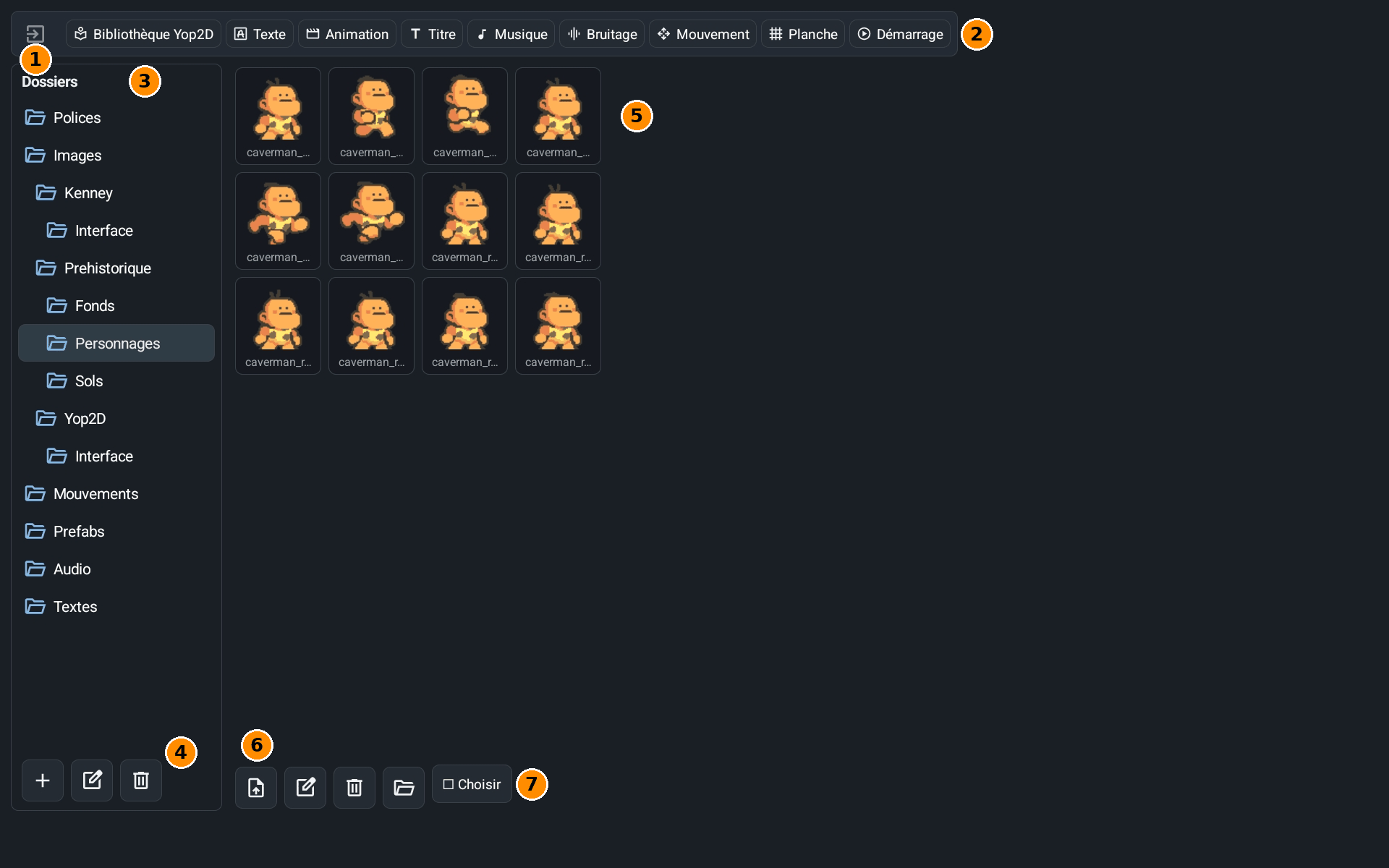
- 1Esci: chiude la finestra e torna all'editor.
- 2La riga degli strumenti: ogni pulsante apre uno strumento (vedi l'elenco più sotto).
- 3Cartelle: tutte le cartelle del tuo progetto. Tocca una cartella per vederne il contenuto. Le cartelle di partenza sono Font, Immagini, Mouvements, Prefabs, Audio e Testi.
- 4I pulsanti delle cartelle: creare una cartella (+), rinominarla, eliminarla.
- 5I file della cartella scelta, in miniatura. Per mettere in ordine un file, tieni il dito su di esso e trascinalo su una cartella dell'albero: i percorsi si aggiornano da soli.
- 6I pulsanti dei file: importare, rinominare, eliminare, spostare.
- 7Scegli: permette di spuntare più file per eliminarli o spostarli tutti insieme.
Gli strumenti della riga in alto
- Libreria Yop2D: immagini, suoni, musiche, font e titoli già pronti, con i pack e i prefab da scaricare.
- Testo: scrivere i testi del gioco (il file dialogues.txt), in più lingue.
- Animazione: riunire immagini in animazioni (camminare, saltare…).
- Titolo: creare stili di titoli (colore, contorno, font).
- Musica: comporre una musica con dei blocchi (Android 10 o più recente).
- Effetto: creare un effetto sonoro o trasformare un suono già pronto (Android 10 o più recente).
- Movimento: far muovere un oggetto per tappe (posizione, rotazione, dimensione, trasparenza).
- Foglio: tagliare un foglio di immagini in animazioni.
- Avvio: creare la schermata iniziale del tuo gioco (immagine, titolo, musica).
I piccoli pulsanti
 Esci
Chiude la finestra. Nuova cartella
Crea una cartella dentro la cartella scelta. Rinomina la cartella
Cambia il nome della cartella scelta. Gli oggetti conservano le loro immagini. Elimina la cartella
Cancella la cartella scelta. Importa
Aggiunge alla cartella scelta un file del tuo tablet (immagine, suono, font…). Un .zip di prefab va in Prefabs. Rinomina
Cambia il nome di un file. Gli oggetti che lo usano conservano l'immagine. Elimina
Cancella il file scelto. Sposta
 il file scelto in un'altra cartella.