Dans ce tutoriel, tu fais un petit jeu de plateforme en une demi-heure, sans écrire une ligne de code : un héros qui court et qui saute, trois perles à ramasser, une tortue qui va et vient sur un bloc, et un score. Si tu es bloqué, tu peux comparer avec le projet terminé (à importer dans Yop2D : ses nœuds sont rangés avec des cadres et des post-it qui expliquent tout).
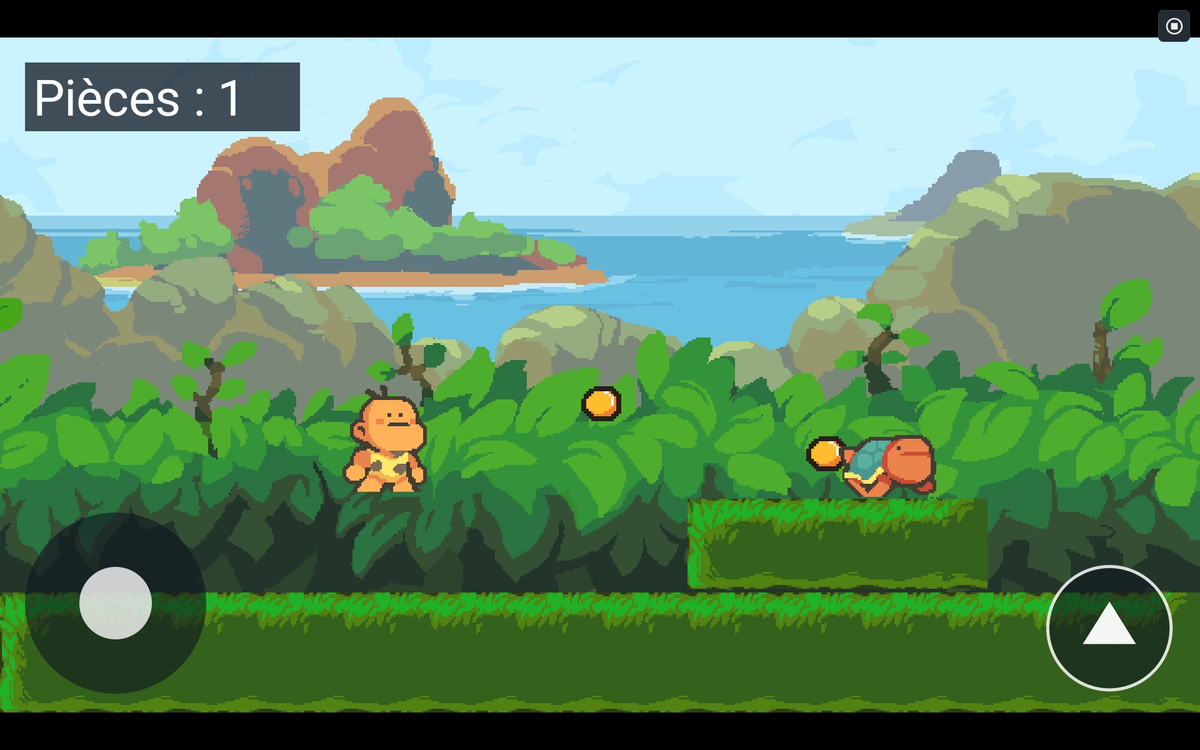
- un jeu vide en paysage (touche Nouveau jeu sur l'écran de démarrage) ;
- les images du thème Préhistoire de la Bibliothèque Yop2D (gratuites, libres de droits) : fond, sol, héros, tortue et perle ;
- un peu de temps : chaque étape est courte.
Étape 1 : le décor, le sol et un bloc
- Touche Objet (en haut à gauche), puis Image. La Bibliothèque Yop2D s'ouvre : choisis le thème Préhistoire, le dossier Fonds, puis le fond jungle. Il se place tout seul derrière.
- Refais Objet → Image et prends un sol d'herbe dans Sols et plateformes. Place-le tout en bas et étire-le sur la largeur de l'écran. Nomme-le sol dans l'inspecteur.
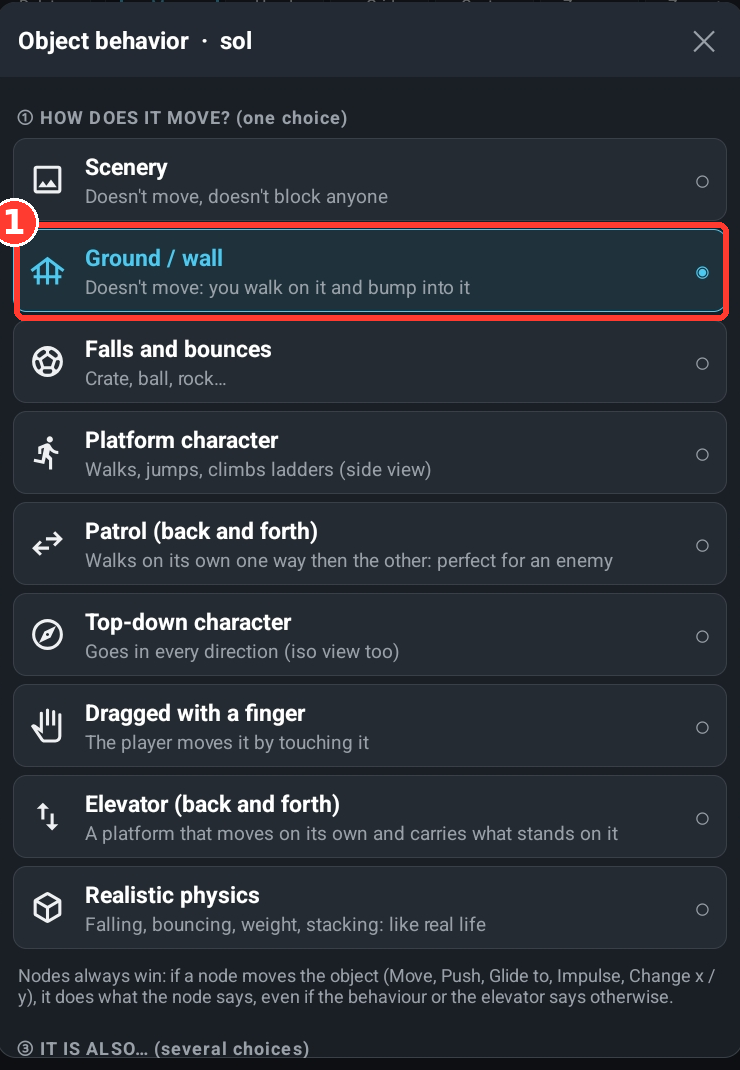
- Touche ⚙ Comportement (dans l'inspecteur) et choisis Sol / mur : le héros marchera dessus et ne le traversera pas.
- Ajoute une petite plateforme d'herbe et place-la plus haut, à droite, à environ 150 pixels au-dessus du sol. Donne-lui aussi le comportement Sol / mur. Nomme-la bloc.
Étape 2 : le héros
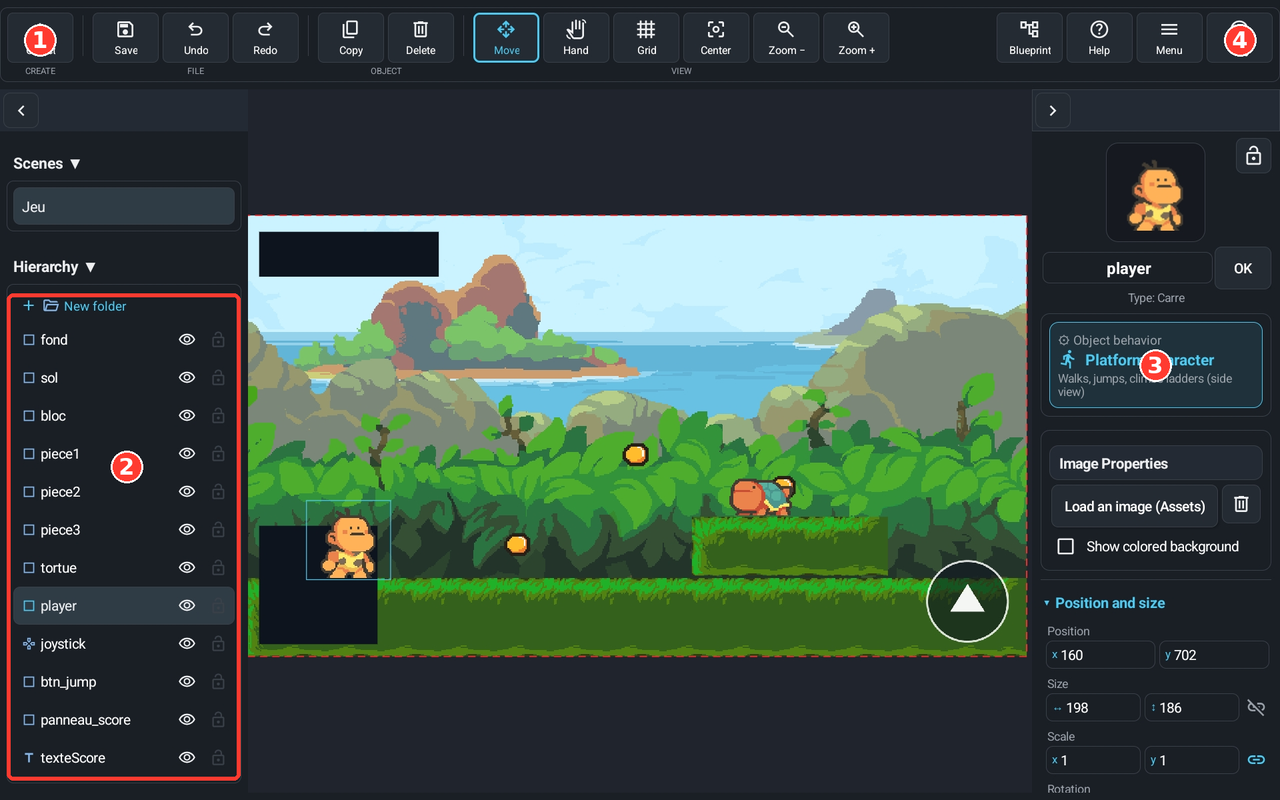
- Objet → Image → Bibliothèque, thème Préhistoire, dossier Personnages. Choisis l'homme des cavernes avec Avec ses animations : l'image et les animations (repos, marche…) sont ajoutées d'un coup. Pose-le sur le sol et nomme-le player.
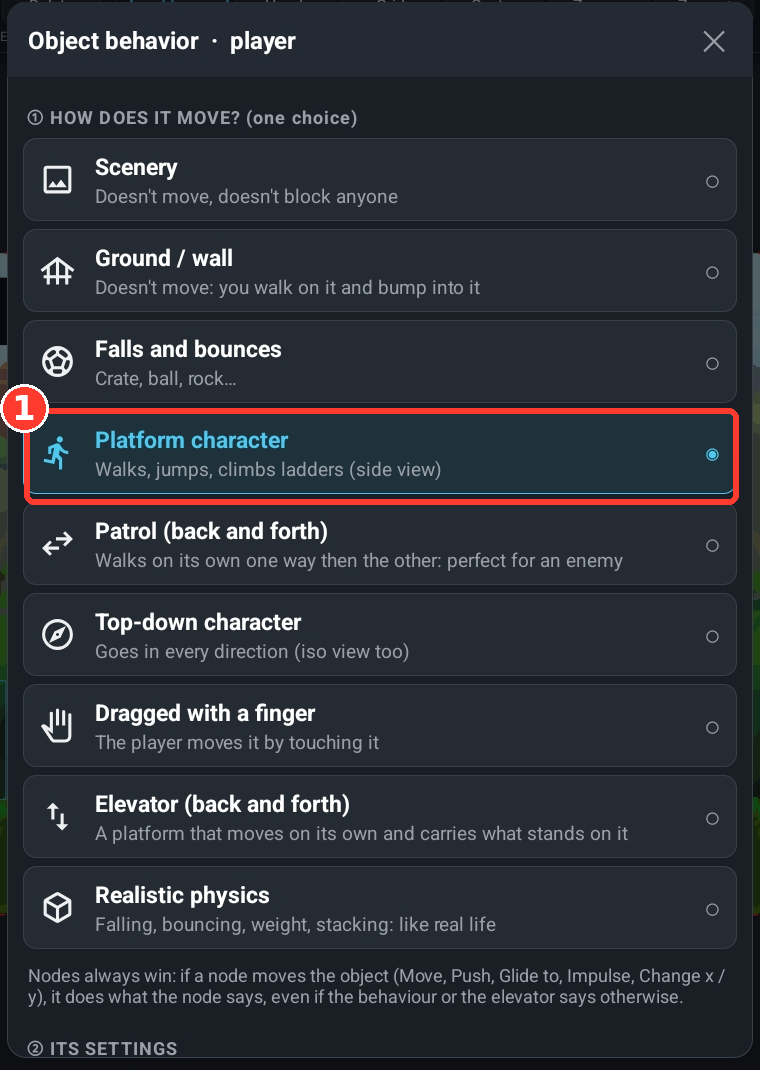
- ⚙ Comportement → Personnage de plateforme : il marche, saute et tombe.
- Ajoute un Joystick en bas à gauche, et un bouton rond en bas à droite pour sauter. Sélectionne le joystick et, dans l'inspecteur, choisis player dans le champ Objet à déplacer : sans cible, le joystick ne sait pas qui faire bouger. Puis, dans la fenêtre du comportement du héros, choisis le bouton rond comme bouton de saut. Le guide Faire bouger un personnage détaille le joystick et le saut.
Étape 3 : la tortue qui patrouille
- Objet → Image → Bibliothèque, thème Préhistoire, dossier Monstres : prends la tortue et pose-la sur le bloc. Nomme-la tortue.
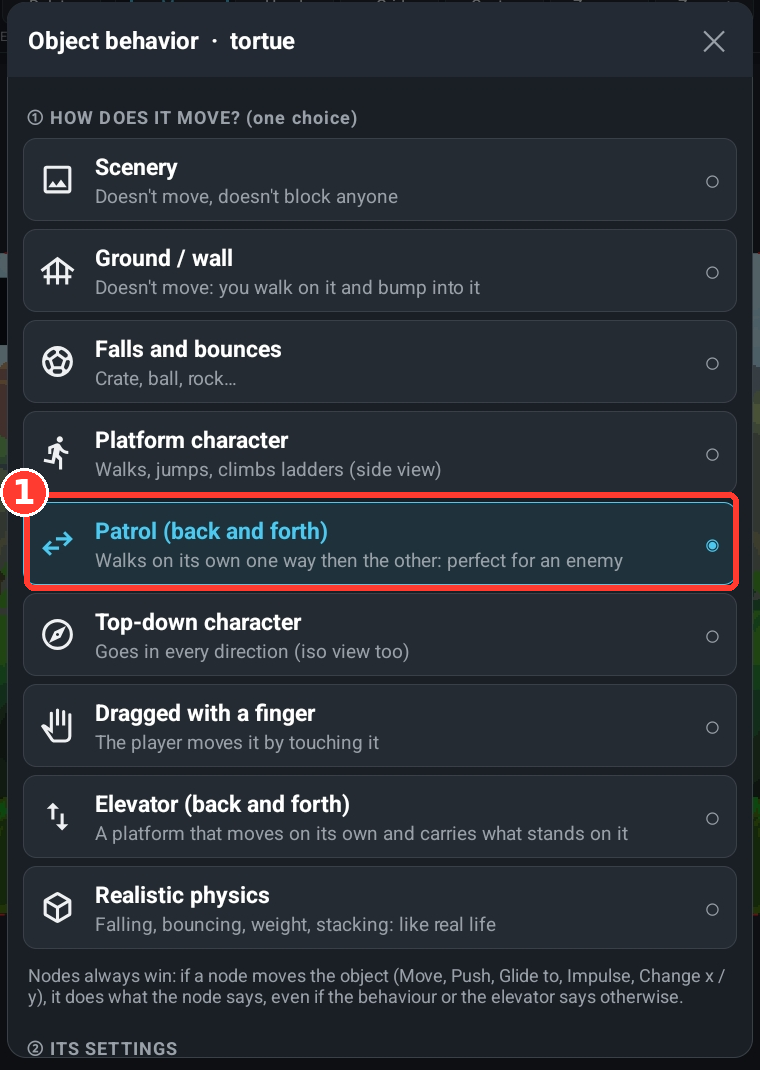
- ⚙ Comportement → Patrouille (va-et-vient) : elle marche toute seule d'un côté puis de l'autre, et fait demi-tour au bord du bloc. Aucun nœud n'est nécessaire pour ça.
- Dans l'inspecteur, partie Pour les nœuds, écris le tag ennemi. Tu en auras besoin à l'étape 6.
Étape 4 : les trois perles
- Objet → Image → Bibliothèque, thème Préhistoire, dossier Objets : prends la perle d'or. Pose-la à portée de saut, par exemple sur le sol. Nomme-la piece1.
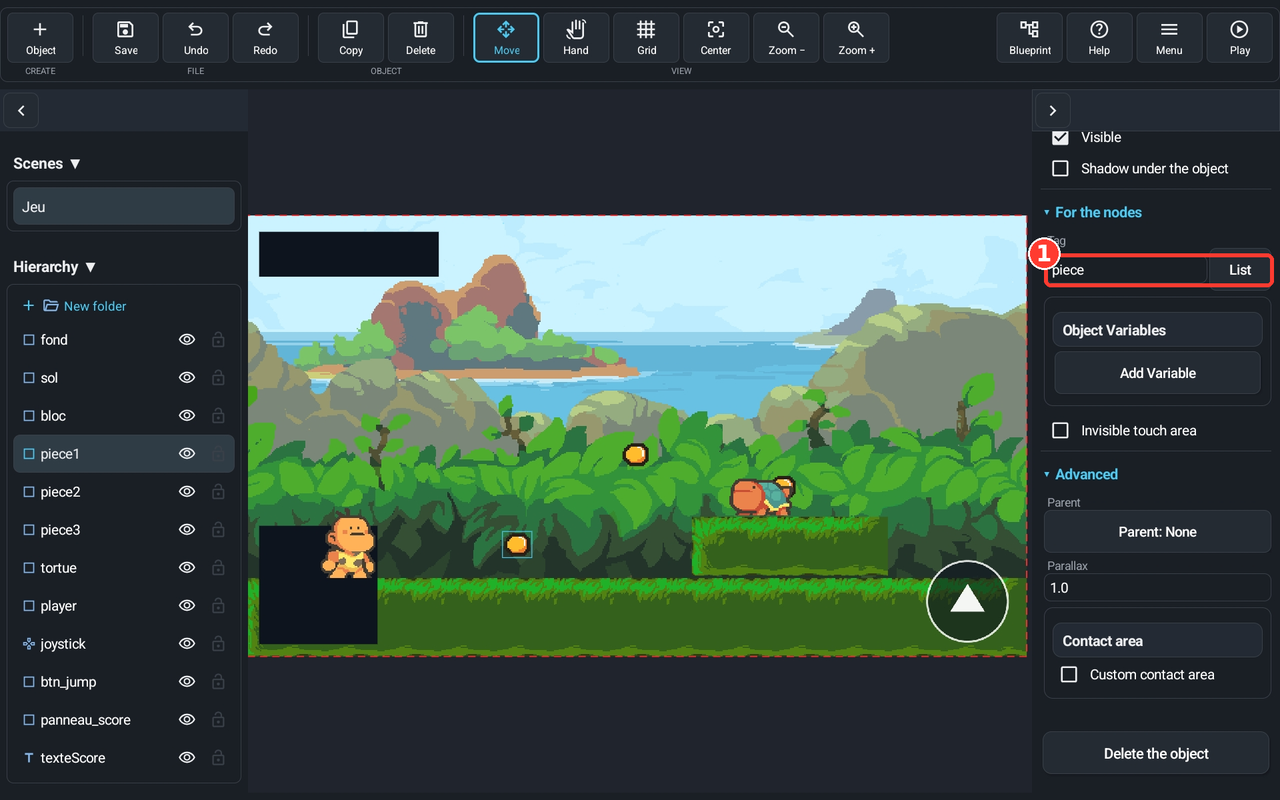
- Dans l'inspecteur, partie Pour les nœuds, écris le tag piece (sans accent, tout en minuscules).
- Touche Copier (en haut) deux fois : les copies s'ajoutent près de l'original. Déplace-les : une en l'air au-dessus du sol, la dernière au-dessus du bloc, assez haut pour que la tortue ne la touche pas. Elles gardent le même tag piece.
Étape 5 : le score
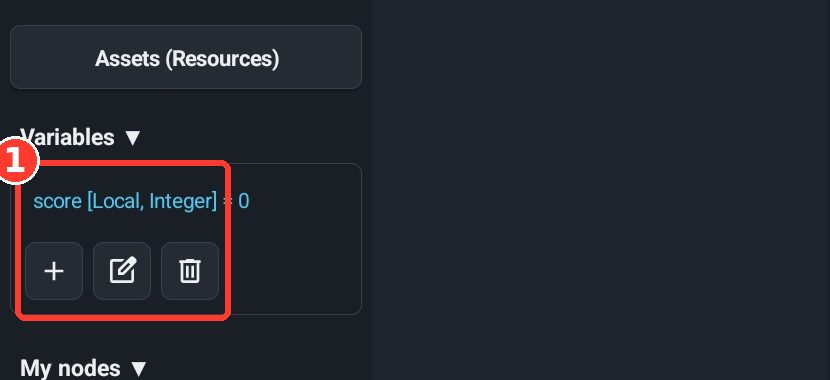
- Dans le panneau de gauche, section Variables, touche + et crée une variable score : type entier, valeur de départ 0, portée locale à la scène.
- Objet → Texte : écris Pièces : 0, mets-le en haut à gauche et nomme-le texteScore. Pour que le texte reste lisible, agrandis-le (taille de police 60 à 70) ; si tu mets un petit panneau sombre derrière, vérifie que le texte est devant (son Z doit être plus grand que celui du panneau).
Étape 6 : les nœuds
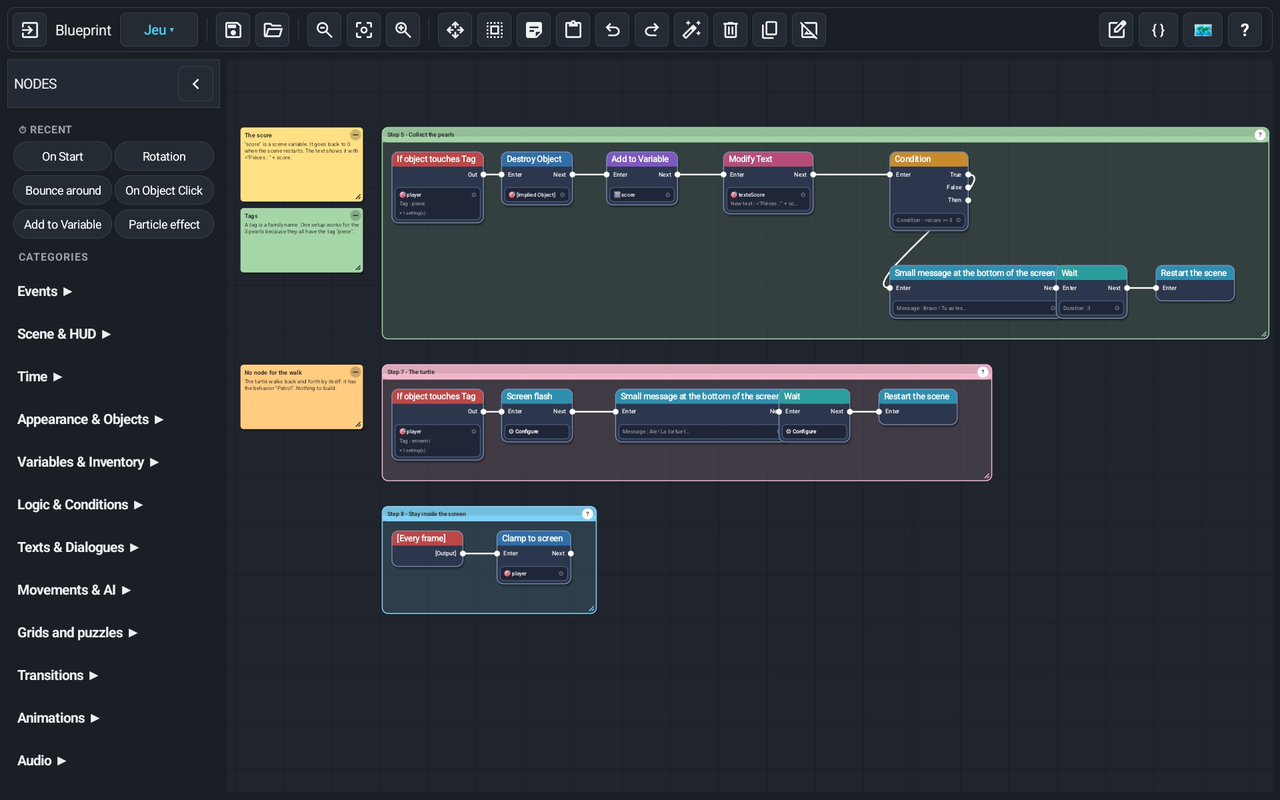
Il reste à dire au jeu ce qui se passe quand le héros touche quelque chose. Touche Blueprint (en haut à droite) : l'écran des nœuds s'ouvre. Pour poser un nœud, ouvre une catégorie à gauche et touche-le ; pour relier deux nœuds, tire un fil de la sortie du premier vers l'entrée du suivant.
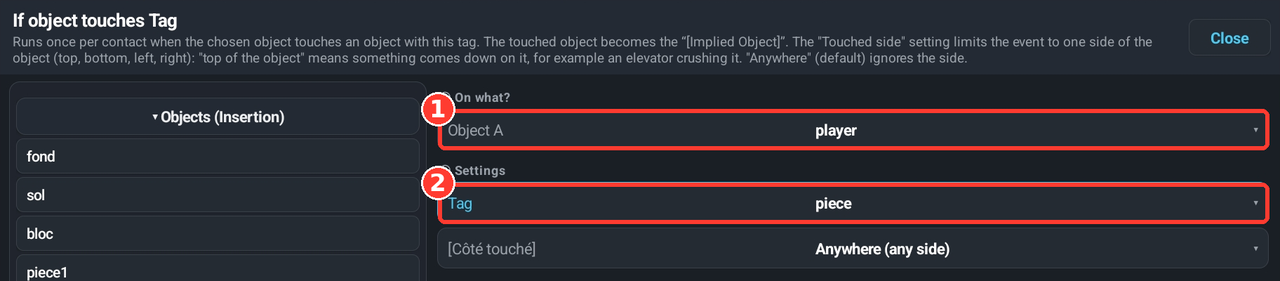
- Quand le héros touche une perle. Pose l'événement Si objet touche Tag : réglage Objet A = player, Tag = piece. Relie-le dans l'ordre à : Détruire Objet (sur L'objet impliqué, c'est-à-dire la perle touchée), Ajouter à Variable (variable score, valeur 1), puis Modifier Texte (objet texteScore, texte écrit avec la valeur
="Pièces : " + score, qui montre le score). - Quand le score arrive à 3. Ajoute à la suite un nœud Condition avec
=score >= 3. Sur sa sortie Vrai, relie : Modifier Texte (texteScore, texte BRAVO), Attendre (6 secondes) puis Recommencer la scène. - Quand le héros touche la tortue. Deuxième événement Si objet touche Tag : Objet A = player, Tag = ennemi. À la suite : Flash de l'écran, Petit message en bas de l'écran (un petit message « Aïe ! »), Attendre (1 seconde) puis Recommencer la scène.
- Rester dans l'écran. Un événement À chaque image relié à Garder dans l'écran (objet player) empêche le héros de sortir du niveau.
Étape 7 : jouer !
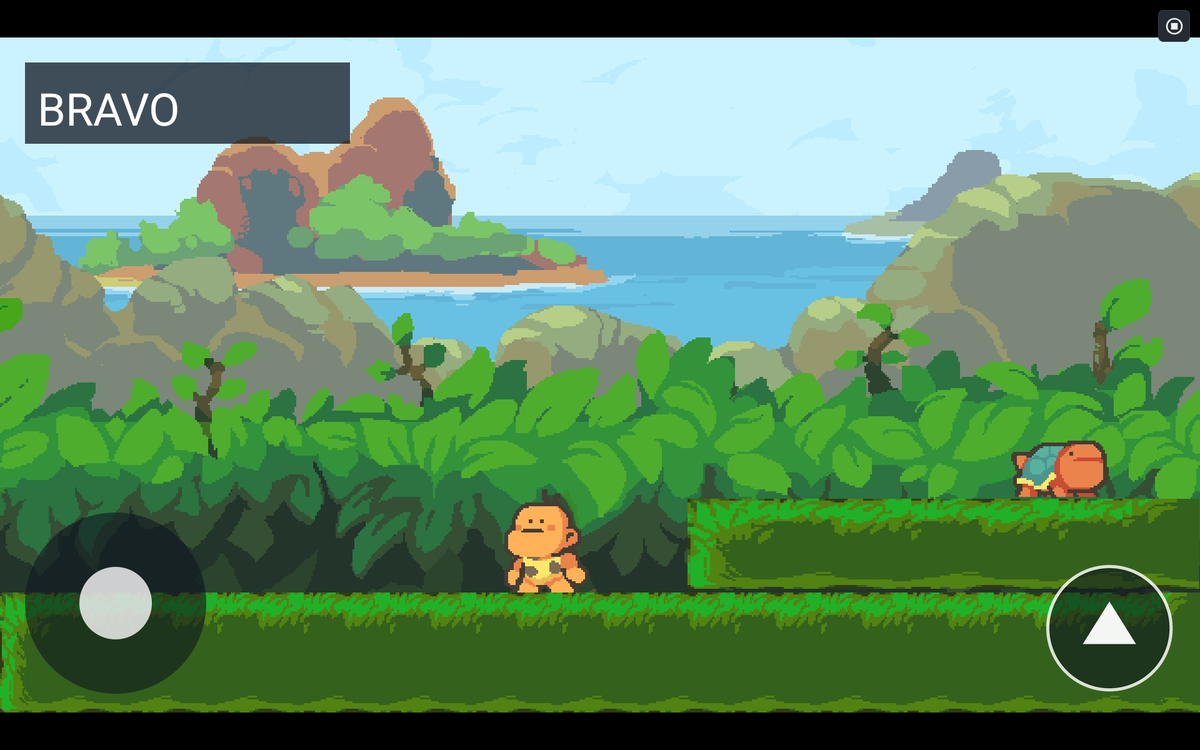
Touche Jouer. Cours, saute, ramasse les perles : le texte en haut à gauche compte. Monte sur le bloc pour prendre la dernière perle sans toucher la tortue. Au bout de trois perles, BRAVO s'affiche, puis le jeu recommence.
Pour aller plus loin
- Ajoute d'autres perles, d'autres tortues, d'autres blocs : les nœuds déjà faits marchent tout seuls grâce aux tags.
- Ajoute des sons (un « ding » à chaque perle) avec le nœud Jouer un son, ou une musique de fond.
- Donne des vies au héros : Faire perdre de la vie au joueur.
- Passe à un autre niveau quand on gagne : Passer au niveau suivant.